
Zum Inhalt springen
ems Support Portal

Support Portal

  • Deutsch
    • Englisch
Kundenportal
Kundenportal
ems Support Portal
  • Chat
  • Dokumentation ems System
  • Privacy Policy
  • Systemstatus

Erste Schritte für Anwender

7
  • Grundlegende Bedienung ems Time App
  • Grundlegende Bedienung ems Web
  • Grundlegende Bedienung ems Mobile
  • Zeiterfassung nutzen
    • Zeiterfassungsterminals
  • Benutzerkonto verwalten
    • Benutzerkonto einstellen und verwalten
    • Persönliche Layout Einstellungen
    • Artikelfavoriten

Verwaltung und Einstellungen

14
  • Checklisten anlegen
  • Mitarbeiter und Benutzerverwaltung
    • Benutzerübersicht
    • Benachrichtigungen
    • Neues Mitarbeiterprofil anlegen
    • Berechtigungen (Allgemein)
    • Berechtigungen für Mitarbeitende
    • Authentifizierungen im ems System hinterlegen
  • Systemeinstellungen
    • Mandanten / Multiside
    • QR Code und NFC für ems Mobile
    • Benachrichtigungen
    • Textvorlagen für Benachrichtigungen (E-Mails)
    • Bilder, Logos und Symbole (Icons)
  • Daten importieren und exportieren
    • Exportieren von Daten
    • Importieren von Daten

News, Updates und Technik

27
  • Neues Web-Layout X3
  • Neues System initialisieren und einrichten
  • ems Lizenzierung
  • Zeit- und Datenerfassungsterminals
    • ems Terminals (TT5, MT7)
    • Datafox Terminals
    • Geschützt: Technische Informationen zu Terminals
  • Software Installation
    • ems Timekeeping App (Zeiterfassung) auf dem Smartphone installieren
    • ems Client
    • Geschützt: Präsentationssysteme
    • Infrastruktur Anforderungen für das System
    • ems Installations Tool
    • ems Server Tool konfigurieren
    • ems Mobile auf dem Smartphone
  • Integrationen & Schnittstellen
    • Geschützt: API für RESSIS / ARVIS
    • Anbindung WooCommerce
    • Anbindung Mailjet (für Kampagnen)
    • 3CX Telefonanlage
    • Eigenen E-Mail-Server einrichten
    • Schnittstellen
    • Public Webservices
    • Geschützt: API für ems Pos App
    • Geschützt: API für SUGB Inspektionsapp
    • Geschützt: API Zugriff (Rest-Webservice)
    • User-Parameters
    • System-Parameters

Zeiterfassung

39
  • Arbeitszeiterfassung
    • Freigabe von Zeiterfassungen (ems Time App)
    • Stunden- und Feriensaldi (ems Time App)
    • Zeiten erfassen und bearbeiten (ems Time App)
    • Manuelle Erfassung und Freigabe von Korrekturen
    • Eigene Stunden- und Feriensaldi (ems Web)
    • Zeiterfassung (ems Web)
    • Zeiterfassung und Zeitgesuche über Schnellpanels (ems Web)
    • Zeiten erfassen und bearbeiten (ems Mobile)
    • Freigabe der eigenen Zeiterfassung (ems Web)
    • Zeitgesuche, Zeiten und Entschädigungen freigeben (ems Web) – Anleitung für Vorgesetzten
    • Freigabe von Mitarbeiterrapporten
    • Freigabe von Zeiterfassungen (ems Mobile)
    • Visum-Rücknahme
    • Warn- und Fehlermeldungen bei der Freigabe
    • Zeitguthaben (Ferien, Gleitzeit)
    • Stunden- und Feriensaldi (ems Mobile)
    • Stunden- und Feriensaldi (ems Web)
    • Sollstunden (Sollstundenpläne / Feiertage)
    • Pausenregelung
    • Allgemeine Warn- und Fehlermeldungen
  • Abwesenheitsverwaltung
    • Zeitgesuche erfassen und bearbeiten (ems Time App)
    • Eigene Stunden- und Feriensaldi (ems Web)
    • Pausenregelung
    • Zeitguthaben (Ferien, Gleitzeit)
    • Sollstunden (Sollstundenpläne / Feiertage)
    • Freigabe von Zeitgesuchen
    • Stornieren von freigegebenen Zeitgesuchen
    • Fehlermeldungen bei der Freigabe von Zeitgesuchen
    • Zeitgesuche erfassen und bearbeiten (ems Mobile)
    • Stunden- und Feriensaldi (ems Mobile)
    • Zeitgesuche erfassen (ems Web)
    • Stunden- und Feriensaldi (ems Web)
    • Zeitgesuche, Zeiten und Entschädigungen freigeben (ems Web) – Anleitung für Vorgesetzten
    • Zeiterfassung und Zeitgesuche über Schnellpanels (ems Web)
  • Zuschläge und Überstundenberechnung
    • Zeitguthaben (Ferien, Gleitzeit)
  • Entschädigungen
    • Entschädigungen erfassen und bearbeiten (ems Time App)
    • Entschädigungen erfassen und bearbeiten (ems Mobile)
    • Entschädigungen erfassen (ems Web)

Kunden- und Adressverwaltung

13
  • Kundenverwaltung
    • Neue Kundenadresse erfassen (ems Web)
    • Kundenadresse kopieren
    • Berechtigungsrollen für Kunden
    • Unterschied von Kundengruppen, Eigenschaften, Berechtigungsrollen und Beziehungen
    • Kundenadressen verwalten
    • Kundennetzwerke
    • Anbindung Mailjet (für Kampagnen)
    • Importieren von Kundendaten
    • 3CX Telefonanlage
  • Lieferantenverwaltung
    • Berechtigungsrollen für Lieferanten
    • Lieferantenadresse erfassen und bearbeiten
    • Lieferantenadresse kopieren
    • Lieferantenadressen verwalten

Auftrag und Verkauf

23
  • Angebotserstellung
    • Angebote erstellen und verwalten
    • Angebotseinstellungen
  • Auftragsverwaltung
    • Bearbeiten eines Kundenauftrags (ems Mobile)
    • Zeit- und Entschädigungserfassung zum Kundenauftrag (ems Mobile)
    • Abschliessen des Kundenauftrags (ems Mobile)
    • Material erfassen (ems Mobile)
    • Leistungen erfassen (ems Mobile)
    • Checklisten zum Kundenauftrag (ems Mobile)
    • Material erfassen (ems Web)
    • Zahlungsplan (wiederkehrende Rechnungen)
    • Auftragsstatus, Abrechnung, Auftragsabschluss
    • Zeit- und Entschädigungserfassung zum Kundenauftrag (ems Web)
    • Neuen Kundenauftrag erfassen
    • Leistungen erfassen (ems Web)
    • Einsatzplanung zum Kundenauftrag (ems Web)
    • Checklisten zum Kundenauftrag (ems Web)
    • Berechtigungen für Kundenaufträge
    • Verrechnungsarten
    • Checklisten anlegen
  • Kassensystem
    • Verkaufsaufträge abwickeln (über Tablet – ems Mobile)
  • Marketingkampagnen
    • Marketingkampagnen erstellen
    • Marketingkampagnen verwalten
    • Regeln zu Kampagnen

Einkauf und Logistik

8
  • Artikel- und Produktverwaltung
    • Importieren von Artikelstammdaten und Artikelpreise
    • Artikel anlegen und bearbeiten
    • Artikel verwalten
    • Artikelarten
    • Artikelvarianten
    • Artikelbundles
    • Anbindung WooCommerce
    • Spezial Lebensmittelbeschriftungen

Finanzen und Buchhaltung

6
  • Kreditorenmanagement
    • Kreditoren über E-Mail empfangen
    • Kreditorenrechnungen scannen
  • Debitorenmanagement
    • Rechnungen erfassen
    • Positionen übernehmen
    • Rechnungen löschen oder stornieren
    • Externe Erfassung (andere Software)

Personal und Lohn

6
  • Mitarbeiterverwaltung
    • Benutzerübersicht
    • Neues Mitarbeiterprofil anlegen
    • Mitarbeiterprofil bearbeiten
    • Mitarbeiteraustritt
    • Berechtigungen für Mitarbeitende
  • Lohnabrechnung
    • Lohnabrechnung einrichten und einstellen

Planung und Ressourcenmanagement

5
  • Personaleinsatzplanung
    • Ansichten der Einsatzplanung (ems Web)
    • Einsatz-Eintrag erstellen
    • Einsatzplanungsübersicht (ems Mobile)
    • Berechtigungen für die Einsatzplanung
    • Planungsgruppen

Dokumentenmanagement und Verwaltung

2
  • Outlook Signatur
  • Dokumente hinzufügen über DragDrop
  • Dokumente
  • News, Updates und Technik
  • Software Installation
  • ems Timekeeping App (Zeiterfassung) auf dem Smartphone installieren
View Categories

ems Timekeeping App (Zeiterfassung) auf dem Smartphone installieren

Ungefähre Lesedauer: 1 min lesedauer

Automatisiert installieren #

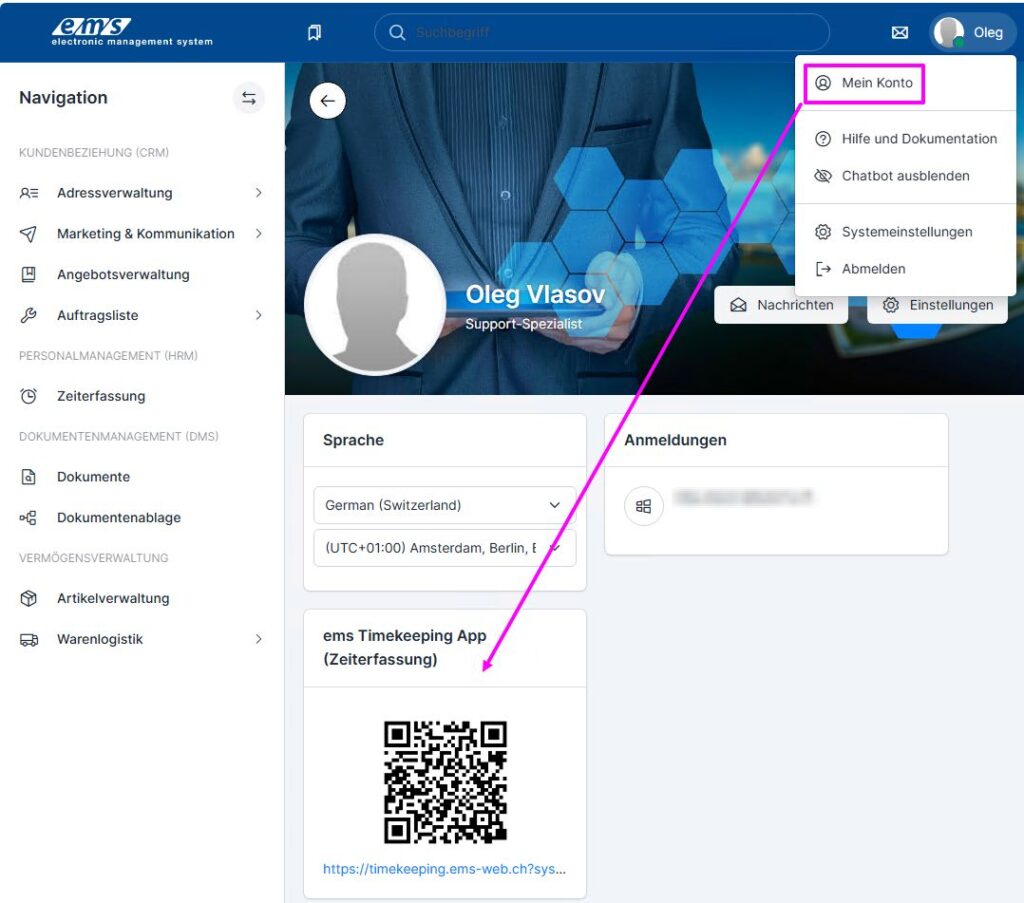
Alternativ können Sie einen QR-Code mit der URL scannen. Diesen finden Sie in der Web-Version: Benutzermenü (oben rechts) → Mein Konto → ems Timekeeping App. Dies ist direkt mit der Kamera-App möglich.

Sowohl der QR-Code wie auch der Link darunter wird die ems Time App öffnen und zugleich Ihr System hinzufügen.
Manuell installieren #

Die ems Time App wird im Internet-Browser über die folgende URL https://timekeeping.ems-web.ch/ geöffnet. (Vergessen Sie nicht das Protokoll “https://” davor einzugeben.)

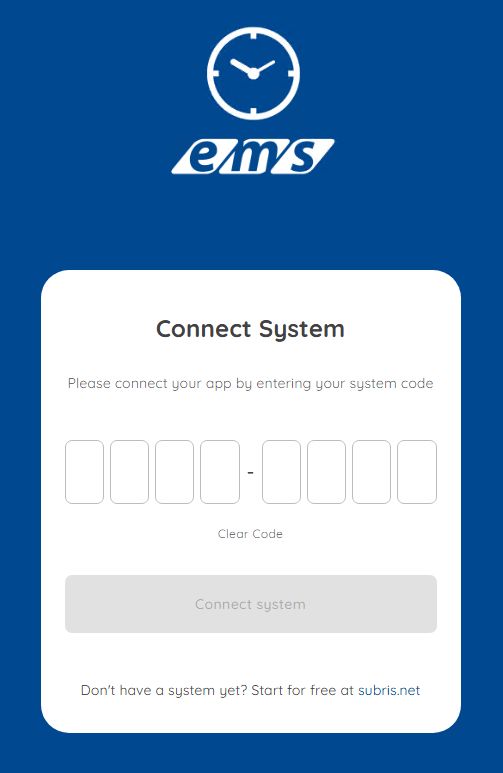
Als zweiter Schritt muss das ems System über die Einstellungen oben rechts hinzugefügt werden. Dafür muss der Systemcode eingegeben werden.
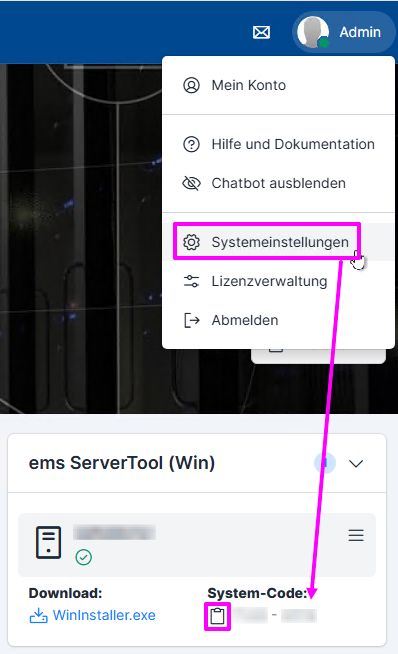
Den Systemcode finden Sie über die Web-Version des Systems (von Ihrem Systembetreuer): Benutzermenü (oben rechts) → Systemeinstellungen → ems ServerTool → System-Code. Beim Klicken auf das Mappe-Symbol wird der Code kopiert und kann eingefügt werden (falls die ems Time App auf dem PC geöffnet wird).
Icon auf dem Startbildschirm anlegen #

Bei der geöffneten App-Seite wählen Sie die Funktion “Zum Home-Bildschirm” bzw. “Zum Startbildschirm zufügen” über das Drei-Punkte-Menü in Ihrem Browser.

Sie können nun den Namen des Icons anpassen und danach an an die gewünschte Stelle auf Ihrem Bildschrim verschieben.

Mehrere ems Systeme verwalten #

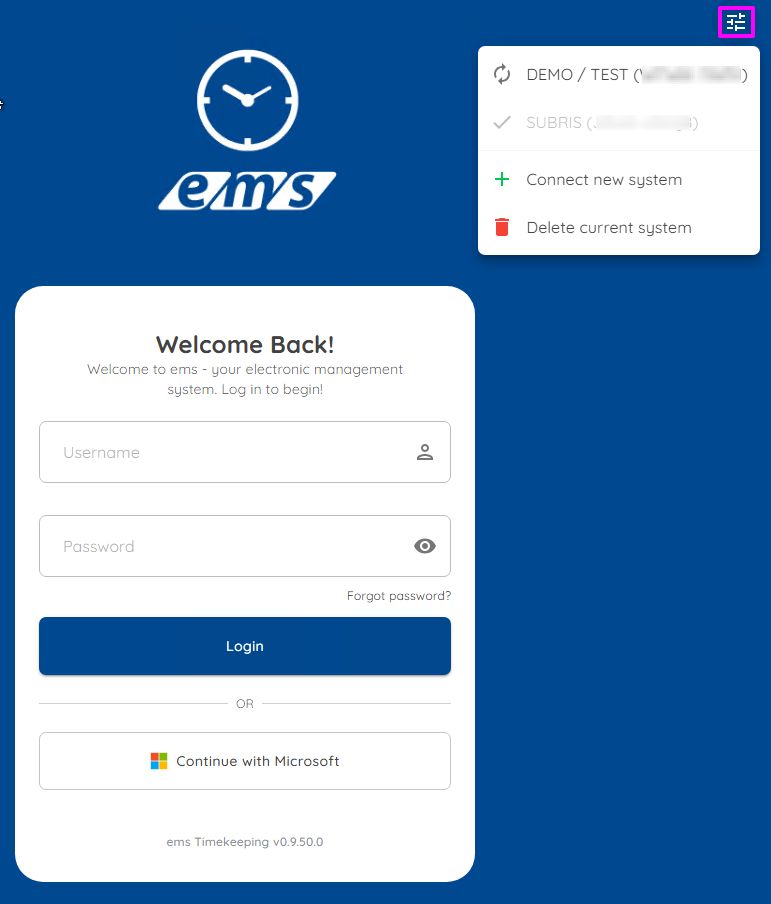
In einer App können mehrere Systeme hinzugefügt und verwaltet werden. Zum Hinzufügen von weiteren Systemen rufen Sie die entsprechende Maske über das Einstellungs-Symbol oben rechts auf. Hier auch können die hinzugefügten Systeme aus der Liste entfernt werden.

Das gewählte System ist mit einem Haken-Symbol gekennzeichnet, die aktivierbaren – mit 2 runden Pfeilen.
ems Time App, Interner Benutzer
War dieser Artikel hilfreich für Sie?
Updated on 10. Juli 2026
Inhaltsübersicht
  • Automatisiert installieren
  • Manuell installieren
    • Icon auf dem Startbildschirm anlegen
    • Mehrere ems Systeme verwalten

  • Impressum