
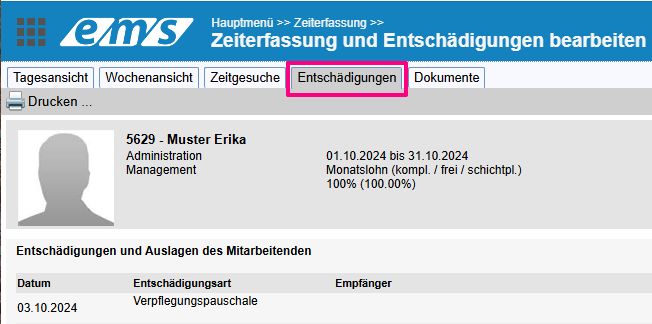
In der Zeit- und Spesenerfassung haben Sie auch die Möglichkeit, diverse Entschädigungen einzutragen. Klicken Sie auf das Register “Entschädigungen” und die Eingabemaske wird geöffnet.
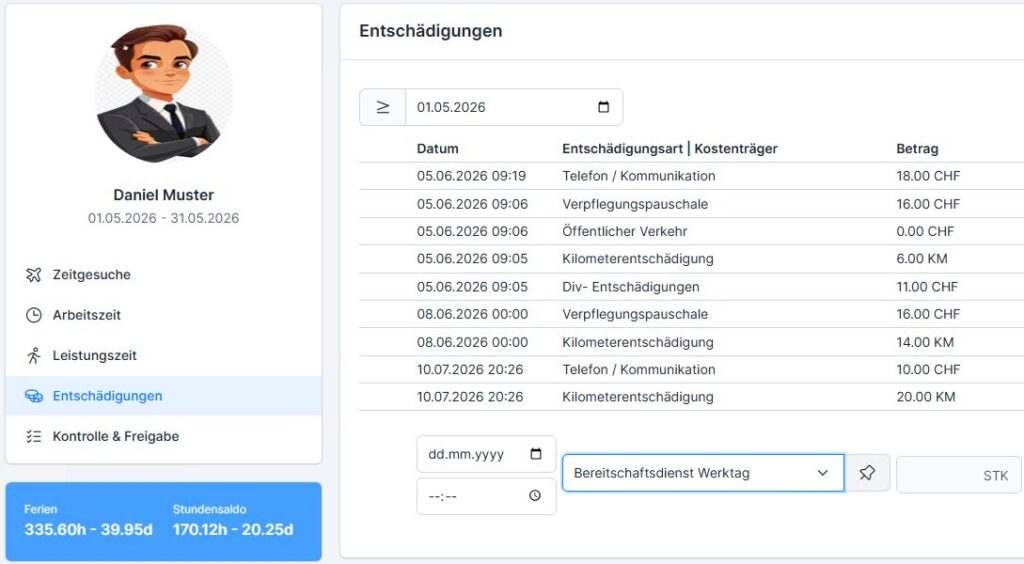
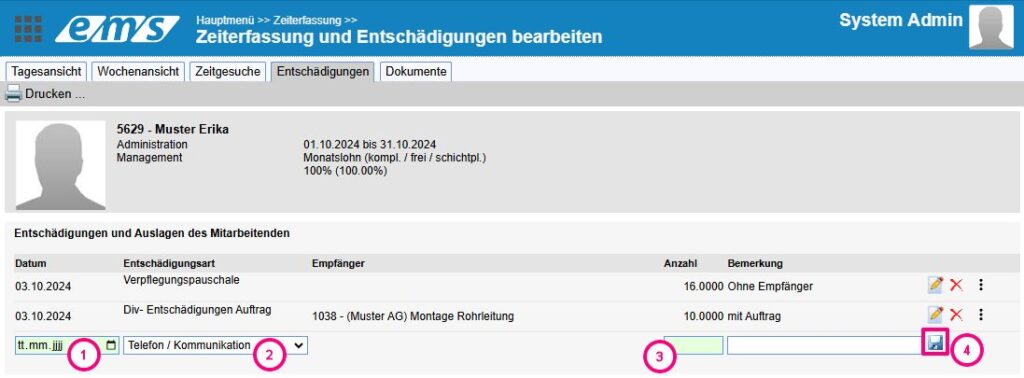
- Geben Sie unter der Spalte “Datum” (1) den gewünschten Tag ein. Sie können dies entweder manuell oder über die Kalender-Schaltfläche eingeben.
- Geben Sie unter der Spalte “Entschädigungsart” (2) an, um welche Entschädigung es sich handelt. Die Auswahl kann je nach Berechtigung im System abweichen.
- Falls Sie die Spesen für Pikettdienst erfassen möchten, klicken Sie unter der Spalte Pikettgruppe auf Ihre zugewiesene Gruppe.
- Geben Sie die Anzahl (3) ein (bei Entschädigungen mit einem fix hinterlegten Wert erscheint die Anzahl automatisch).
- Sie können sowohl einen internen wie auch einen externen Kommentar hinterlassen (4).
- Im neuen Layout X3.0 kann darüber hinaus noch ein Dokuemnt angehängt werden (beim erfolgriechen Upload wird der Klammerbutton grün).
- Speichern Sie die Eingabe mit dem Diskettensymbol bzw. mit “Plus”.

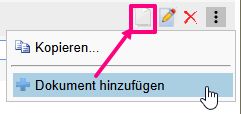
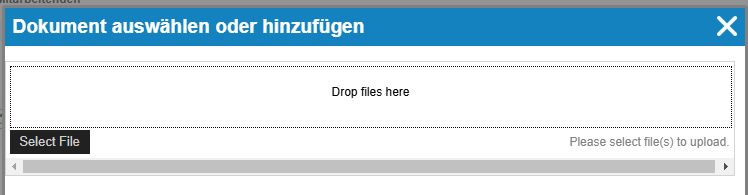
Im alten Layout X2.0 kann ein Anhang nach dem Speichern der Spese hinzugefügt werden: Sie können also die Belegscans hochladen. Dafür zuerst die Entschädigung erfassen, danach über das Drei-Balken-Menü die Funktion Dokument hinzufügen aktivieren, im öffnenden Dialog das Dokument über Select oder über Drag&Drop hinzufügen. Es kann nur ein Dokument pro Entschädigung gespeichert werden. Zum Öffnen der hochgeladenen Datei klicken Sie das Dokument-Symbol an.
Die über ems Mobile sowie ems Time App hochgeladenen Belege sind in ems Web auch ersichtlich. Wie die Entschädigungen über ems Mobile erfasst werden, können Sie den folgenden Anleitungen entnehmen: Entschädigungen erfassen und bearbeiten (ems Mobile), Entschädigungen erfassen und bearbeiten (ems Time App)
Die Entschädigungen können auch auf den Auftrag erfasst werden: Zeit- und Entschädigungserfassung zum Kundenauftrag (ems Web) und Zeit- und Entschädigungserfassung zum Kundenauftrag (ems Mobile)