Zum Inhalt springen
ems Support Portal

Support Portal

  • Deutsch
    • Englisch
Kundenportal
Kundenportal
ems Support Portal
  • Chat
  • Dokumentation ems System
  • Privacy Policy
  • Systemstatus

Erste Schritte für Anwender

7
  • Grundlegende Bedienung ems Time App
  • Grundlegende Bedienung ems Web
  • Grundlegende Bedienung ems Mobile
  • Zeiterfassung nutzen
    • Zeiterfassungsterminals
  • Benutzerkonto verwalten
    • Benutzerkonto einstellen und verwalten
    • Persönliche Layout Einstellungen
    • Artikelfavoriten

Verwaltung und Einstellungen

14
  • Checklisten anlegen
  • Mitarbeiter und Benutzerverwaltung
    • Benutzerübersicht
    • Benachrichtigungen
    • Neues Mitarbeiterprofil anlegen
    • Berechtigungen (Allgemein)
    • Berechtigungen für Mitarbeitende
    • Authentifizierungen im ems System hinterlegen
  • Systemeinstellungen
    • Mandanten / Multiside
    • QR Code und NFC für ems Mobile
    • Benachrichtigungen
    • Textvorlagen für Benachrichtigungen (E-Mails)
    • Bilder, Logos und Symbole (Icons)
  • Daten importieren und exportieren
    • Exportieren von Daten
    • Importieren von Daten

News, Updates und Technik

27
  • Neues Web-Layout X3
  • Neues System initialisieren und einrichten
  • ems Lizenzierung
  • Zeit- und Datenerfassungsterminals
    • ems Terminals (TT5, MT7)
    • Datafox Terminals
    • Geschützt: Technische Informationen zu Terminals
  • Software Installation
    • ems Timekeeping App (Zeiterfassung) auf dem Smartphone installieren
    • ems Client
    • Geschützt: Präsentationssysteme
    • Infrastruktur Anforderungen für das System
    • ems Installations Tool
    • ems Server Tool konfigurieren
    • ems Mobile auf dem Smartphone
  • Integrationen & Schnittstellen
    • Geschützt: API für RESSIS / ARVIS
    • Anbindung WooCommerce
    • Anbindung Mailjet (für Kampagnen)
    • 3CX Telefonanlage
    • Eigenen E-Mail-Server einrichten
    • Schnittstellen
    • Public Webservices
    • Geschützt: API für ems Pos App
    • Geschützt: API für SUGB Inspektionsapp
    • Geschützt: API Zugriff (Rest-Webservice)
    • User-Parameters
    • System-Parameters

Zeiterfassung

36
  • Arbeitszeiterfassung
    • Zeiterfassung (ems Web X3.0)
    • Stunden- und Feriensaldi (ems Time App)
    • Zeiten erfassen und bearbeiten (ems Time App)
    • Manuelle Erfassung und Freigabe von Korrekturen
    • Eigene Stunden- und Feriensaldi (ems Web)
    • Zeiterfassung (ems Web)
    • Zeiterfassung und Zeitgesuche über Schnellpanels (ems Web)
    • Zeiten erfassen und bearbeiten (ems Mobile)
    • Freigabe der eigenen Zeiterfassung (ems Web)
    • Freigabe von Zeiterfassungen (ems Mobile)
    • Stunden- und Feriensaldi (ems Mobile)
    • Stunden- und Feriensaldi (ems Web)
    • Allgemeine Warn- und Fehlermeldungen
  • Abwesenheitsverwaltung
    • Zeitgesuche erfassen und bearbeiten (ems Time App)
    • Eigene Stunden- und Feriensaldi (ems Web)
    • Zeitgesuche erfassen und bearbeiten (ems Mobile)
    • Stunden- und Feriensaldi (ems Mobile)
    • Zeitgesuche erfassen (ems Web)
    • Stunden- und Feriensaldi (ems Web)
    • Zeiterfassung und Zeitgesuche über Schnellpanels (ems Web)
  • Zuschläge und Überstundenberechnung
    • Zeitguthaben (Ferien, Gleitzeit)
  • Entschädigungen
    • Entschädigungen erfassen und bearbeiten (ems Time App)
    • Entschädigungen erfassen und bearbeiten (ems Mobile)
    • Entschädigungen erfassen (ems Web)
  • Freigeben und Abschliessen
    • Visum-Rücknahme
    • Warn- und Fehlermeldungen bei der Freigabe
    • Stornieren von freigegebenen Zeitgesuchen
    • Freigabe von Zeitgesuchen
    • Freigabe von Mitarbeiterrapporten
    • Fehlermeldungen bei der Freigabe von Zeitgesuchen
    • Zeitgesuche, Zeiten und Entschädigungen freigeben (ems Web) – Anleitung für Vorgesetzten
    • Freigabe von Zeiterfassungen (ems Time App)
  • Zeiteinstellungen
    • Zeitguthaben (Ferien, Gleitzeit)
    • Pausenregelung
    • Sollstunden (Sollstundenpläne / Feiertage)

Kunden- und Adressverwaltung

13
  • Kundenverwaltung
    • Neue Kundenadresse erfassen (ems Web)
    • Kundenadresse kopieren
    • Berechtigungsrollen für Kunden
    • Unterschied von Kundengruppen, Eigenschaften, Berechtigungsrollen und Beziehungen
    • Kundenadressen verwalten
    • Kundennetzwerke
    • Anbindung Mailjet (für Kampagnen)
    • Importieren von Kundendaten
    • 3CX Telefonanlage
  • Lieferantenverwaltung
    • Berechtigungsrollen für Lieferanten
    • Lieferantenadresse erfassen und bearbeiten
    • Lieferantenadresse kopieren
    • Lieferantenadressen verwalten

Auftrag und Verkauf

23
  • Angebotserstellung
    • Angebote erstellen und verwalten
    • Angebotseinstellungen
  • Auftragsverwaltung
    • Bearbeiten eines Kundenauftrags (ems Mobile)
    • Zeit- und Entschädigungserfassung zum Kundenauftrag (ems Mobile)
    • Abschliessen des Kundenauftrags (ems Mobile)
    • Material erfassen (ems Mobile)
    • Leistungen erfassen (ems Mobile)
    • Checklisten zum Kundenauftrag (ems Mobile)
    • Material erfassen (ems Web)
    • Zahlungsplan (wiederkehrende Rechnungen)
    • Auftragsstatus, Abrechnung, Auftragsabschluss
    • Zeit- und Entschädigungserfassung zum Kundenauftrag (ems Web)
    • Neuen Kundenauftrag erfassen
    • Leistungen erfassen (ems Web)
    • Einsatzplanung zum Kundenauftrag (ems Web)
    • Checklisten zum Kundenauftrag (ems Web)
    • Berechtigungen für Kundenaufträge
    • Verrechnungsarten
    • Checklisten anlegen
  • Kassensystem
    • Verkaufsaufträge abwickeln (über Tablet – ems Mobile)
  • Marketingkampagnen
    • Marketingkampagnen erstellen
    • Marketingkampagnen verwalten
    • Regeln zu Kampagnen

Einkauf und Logistik

8
  • Artikel- und Produktverwaltung
    • Importieren von Artikelstammdaten und Artikelpreise
    • Artikel anlegen und bearbeiten
    • Artikel verwalten
    • Artikelarten
    • Artikelvarianten
    • Artikelbundles
    • Anbindung WooCommerce
    • Spezial Lebensmittelbeschriftungen

Finanzen und Buchhaltung

6
  • Kreditorenmanagement
    • Kreditoren über E-Mail empfangen
    • Kreditorenrechnungen scannen
  • Debitorenmanagement
    • Rechnungen erfassen
    • Positionen übernehmen
    • Rechnungen löschen oder stornieren
    • Externe Erfassung (andere Software)

Personal und Lohn

6
  • Mitarbeiterverwaltung
    • Benutzerübersicht
    • Neues Mitarbeiterprofil anlegen
    • Mitarbeiterprofil bearbeiten
    • Mitarbeiteraustritt
    • Berechtigungen für Mitarbeitende
  • Lohnabrechnung
    • Lohnabrechnung einrichten und einstellen

Planung und Ressourcenmanagement

5
  • Personaleinsatzplanung
    • Ansichten der Einsatzplanung (ems Web)
    • Einsatz-Eintrag erstellen
    • Einsatzplanungsübersicht (ems Mobile)
    • Berechtigungen für die Einsatzplanung
    • Planungsgruppen

Dokumentenmanagement und Verwaltung

2
  • Outlook Signatur
  • Dokumente hinzufügen über DragDrop
  • Dokumente
  • Zeiterfassung
  • Arbeitszeiterfassung
  • Freigabe der eigenen Zeiterfassung (ems Web)
View Categories

Freigabe der eigenen Zeiterfassung (ems Web)

Ungefähre Lesedauer: 1 min lesedauer

Freigabe setzen #

Die Freigabe des Rapports kann nur durch den Mitarbeitenden selber oder seinen Vorgesetzten erfolgen. Es ist nicht möglich, ein “Eigen-Visum” durch einen anderen Mitarbeitenden durchzuführen. Das Symbol der Freigabe des Rapports wird automatisch ausgeblendet. Sobald das Eigenvisum gesetzt ist, kann die Zeiterfassung nicht mehr angepasst werden. Die Freigabe kann aber, während die Erfassungsperiode noch offen ist, widerrufen werden.

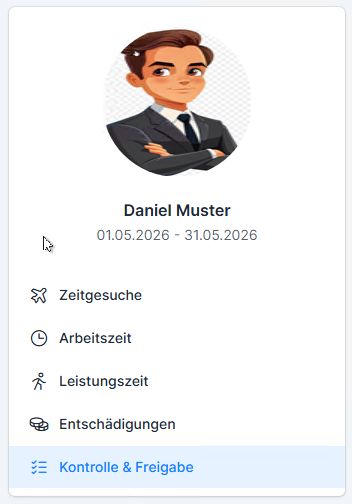
Wechseln Sie in die persönliche Eingabemaske von Ihnen selber. Klicken Sie dafür auf der Startseite auf “Zeiterfassung”.
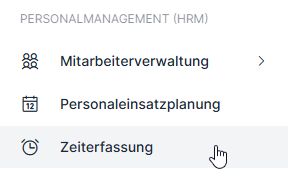
In der nun erscheinenden Liste können auch mehrere Mitarbeitende vorhanden sein (wenn Ihnen andere Mitarbeiter zugeteilt sind). Wählen Sie nun aber sich selber aus und klicken Sie zweimal auf die Zeile bzw. auf Bearbeiten im Drei-Balken-Menü. Sollten Sie nicht in der Liste vorhanden sein, wenden Sie sich bitte an die für die Zeiterfassung verantwortliche Stelle in Ihrem Unternehmen. In diesem Falle fehlen Ihnen die notwendigen Berechtigungen. Das gleiche Vorgehen gilt auch, wenn Sie die Funktion “Zeiterfassung” auf der Startseite nicht sehen.

Web X2.0 #

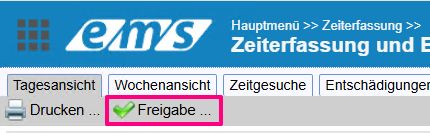
Um das Eigenvisum zu setzen, haben Sie nun die Möglichkeit, mit der Funktion “Freigabe” (1) das Visum zu setzen (sowohl in der Tagesansicht wie auch in der Wochenansicht).
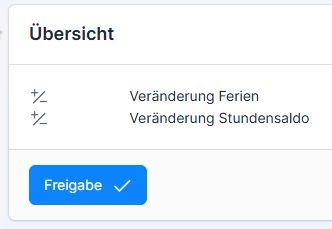
Web X3.0 #
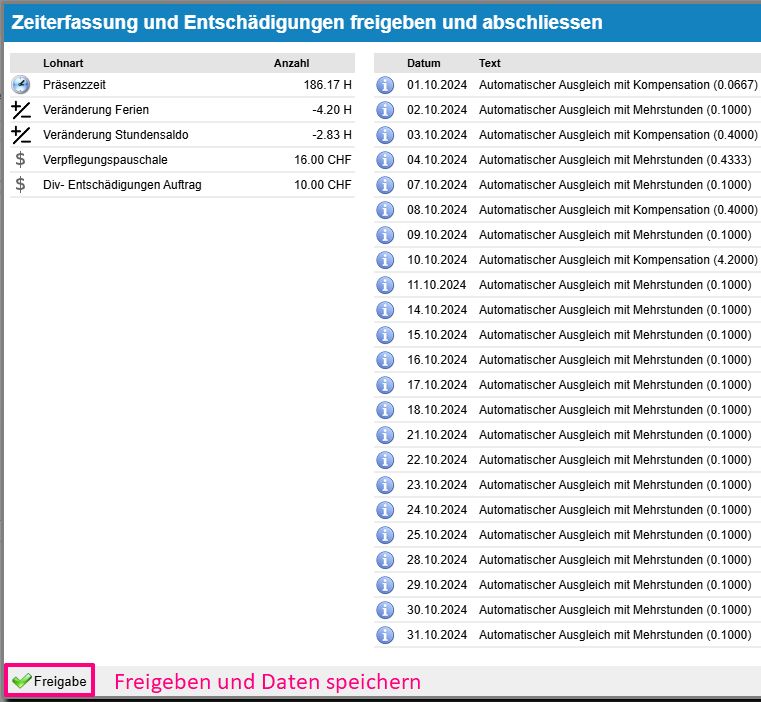
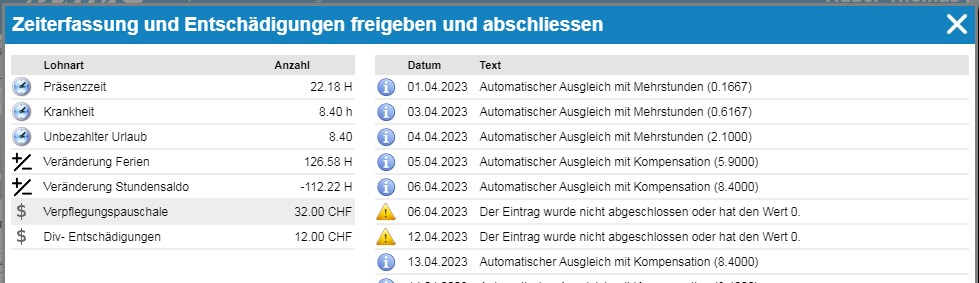
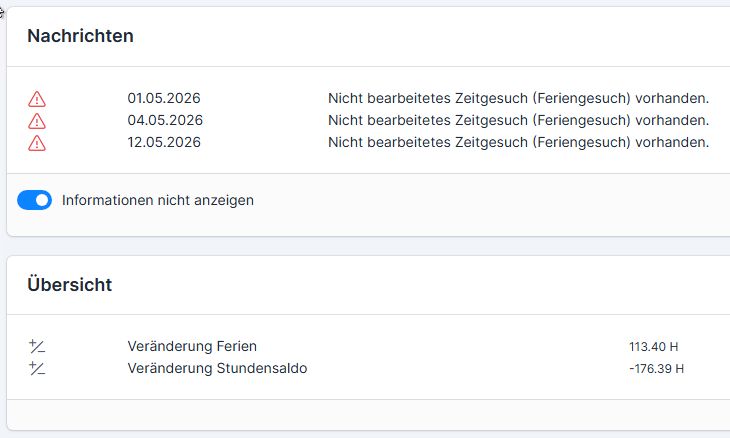
WEB X2.0: Beim Klicken auf “Freigabe” findet eine ausführliche Prüfung der Daten statt (es werden alle personenbezogenen Daten im Hintergrund neu berechnet). In der erscheinenden Maske werden die Kontosaldi sowie Informations- und Warnmeldungen angezeigt. Dies kann zur Kontrolle genutzt werden (Nach dem Kontrollieren die Maske schließen – die Daten werden nicht freigegeben).

Die Freigabe erfolgt nur beim Bestätigen in der Freigabe-Maske.

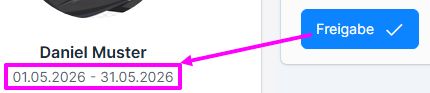
Bitte beachten Sie, dass immer die offene Periode freigegeben wird. Die Periode kann im Mitarbeiterprofil gewechselt werden: Register Zeiterfassung → Aktiver Erfassungszeitraum → Stift/Mutieren → Zeit/Spesen von/bis → Speichern.

Bei der Prüfung oder der Freigabe ist es möglich, dass Fehlermeldungen und Informationen zurückgegeben werden. Sobald eine Fehlermeldung zurückgegeben wird, werden die Daten nicht freigegeben, bis die Fehler korrigiert sind. Eine Liste der Fehlermeldungen und der möglichen Lösungen finden Sie hier: Warn- und Fehlermeldungen bei der Freigabe

Web X2.0 #
Web X3.0 #
Freigabe-Status #

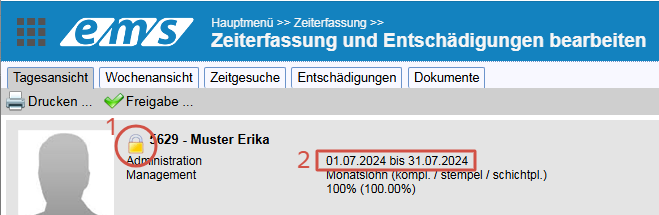
Nach der Freigabe der Zeiterfassung erscheint im Mitarbeiterprofil ein Schloss (1), welches davon zeugt, dass die Zeiterfassung im gesetzten Zeitraum (2) gesperrt ist. Für jegliche Änderungen in diesem Erfassungszeitraum müssen zuerst die Freigaben zurückgenommen werden.
Freigegebene Rapporte werden in der Mitarbeiterliste der Zeiterfassung mit einem grünen Haken markiert. Das Symbol erscheint in der Spalte der Person, die sie freigegeben hat (Freigabe-Mitarbeiter, Kontrolle-Projektleiter, Abschluss-Vorgesetzte).
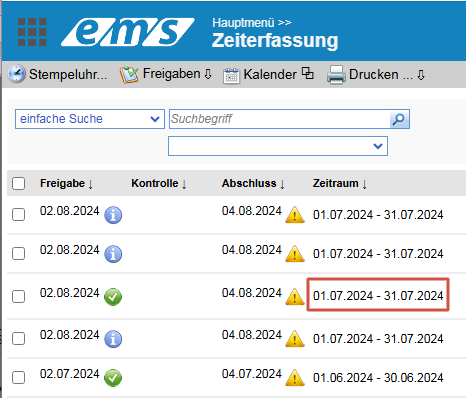

  • Das i-Symbol / die Sanduhr signalisiert, dass der Termin für das Visumsetzen durch den Mitarbeitenden überfällig ist.
  • Das Ausrufezeichen-Symbol im gelben Dreieck / die Sanduhr zeugt davon, dass die Freigabe durch den Projektleiter/Vorgesetzten überfällig ist.

All diese Symbole beziehen sich auf den gesetzten Zeitraum (im roten Rahmen) für den jeweiligen Mitarbeitenden.

Interner Benutzer, Zeiterfassung
War dieser Artikel hilfreich für Sie?
Stecken Sie immer noch fest? Wie können wir helfen?

Wie können wir helfen?

Updated on 14. Juli 2026
Inhaltsübersicht
  • Freigabe setzen
    • Web X2.0
    • Web X3.0
    • Web X2.0
    • Web X3.0
  • Freigabe-Status

  • Impressum