
Viele Unternehmen unterscheiden zwischen den Mitarbeitenden, die nur stempeln dürfen, und denjenigen, die ihre Zeiten manuell erfassen und bearbeiten dürfen.
Früher wurde dafür die Einstellung “stempel” / “frei” im Erfassungsprofil der Zeiterfassung verwendet. Diese Einstellung wird jetzt über die Funktion “Manuelle Erfassung” umgesetzt.
Berechtigungen für manuelles Erfassen und Bearbeiten von Zeiten #
Die Rechte für die freie manuelle Zeiterfassung werden direkt über die Berechtigungen verwaltet. Dadurch kann pro Benutzer oder Berechtigungsrolle individuell festgelegt werden, ob manuelle Änderungen erlaubt sind.
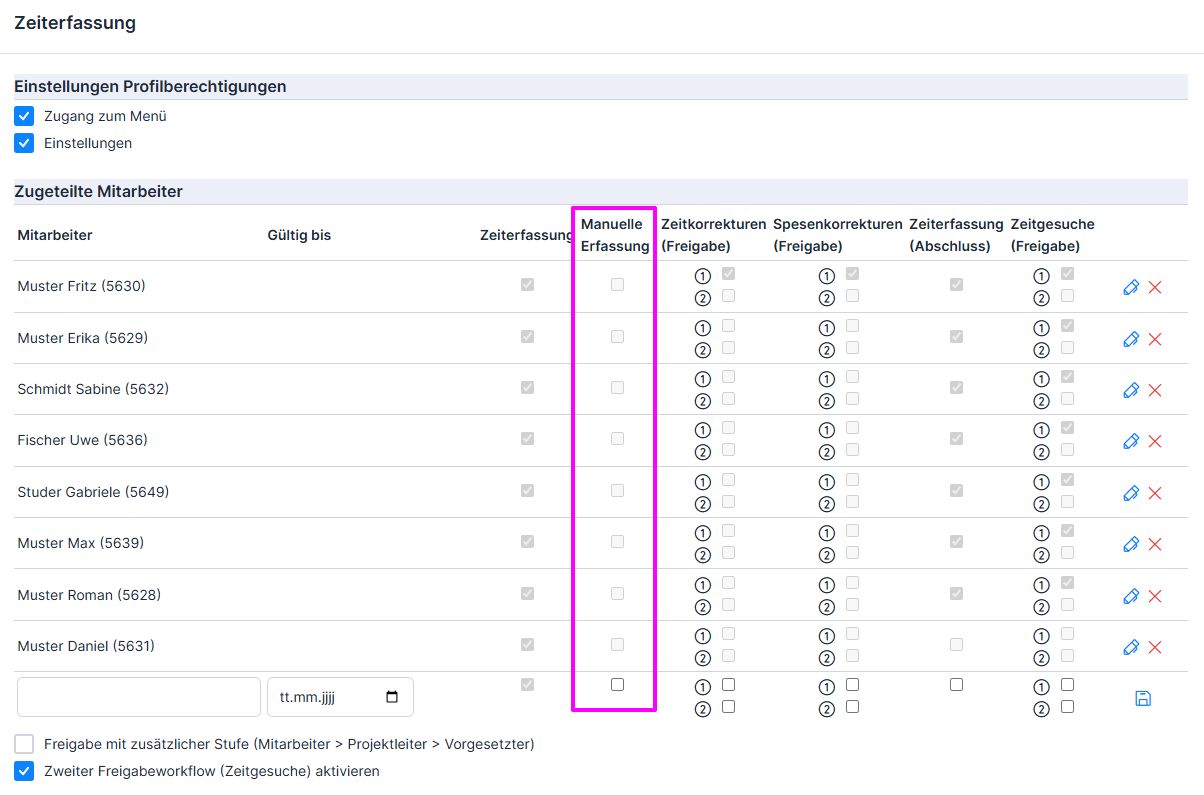
Manuelle Erfassung über die Berechtigungsrolle #
Gruppenweise erfolgt die Aktivierung der manuellen Erfassung über die Berechtigungsrolle (unter den zugeteilten Mitarbeitern → “Manuelle Erfassung” – wessen Zeiterfassungen der Rollenverwalter bearbeiten darf).
Manuelle Erfassung über das Mitarbeiterprofil #
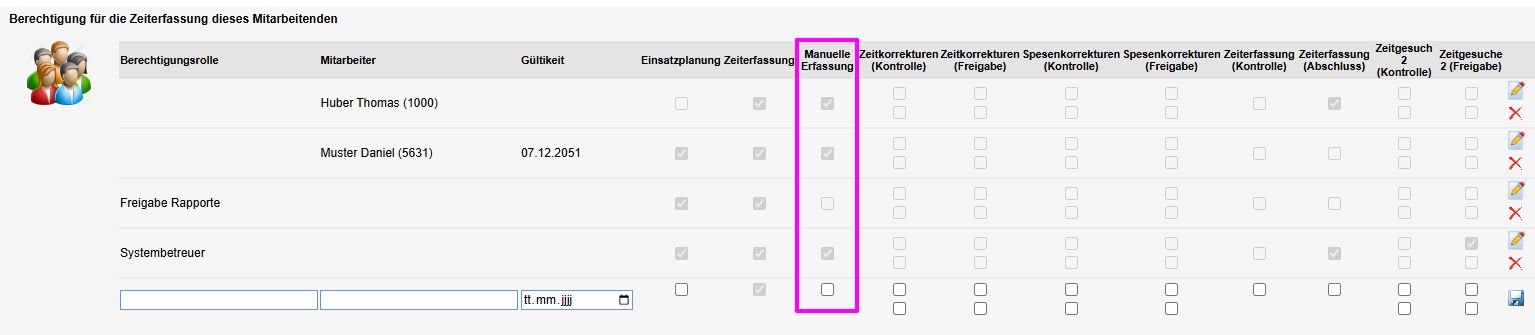
Einzelweise aktvieren Sie die Berechtigung der manuellen Erfassung im Mitarbeiterprofil → Register Zeiterfassung → Berechtigungen für die Zeiterfassung dieses Mitarbeitenden:
- Spalte Mitarbeiter: der Mitarbeiter darf seine Zeiterfaasung selber bearbeiten (manuelle Zieten erfassen, korrigieren sowie löschen);
- Spalte Berechtigungsrolle: die Rollenverwalter dürfen die Zeiterfassung dieses Mitarbeitenden (wessen Mitarbeiterprofil geöffnet ist) bearbeiten – dieses Häkchen erscheint auch in der Rolle selber
Workflow für Korrekturen von Zeit- und Spesenbuchungen #
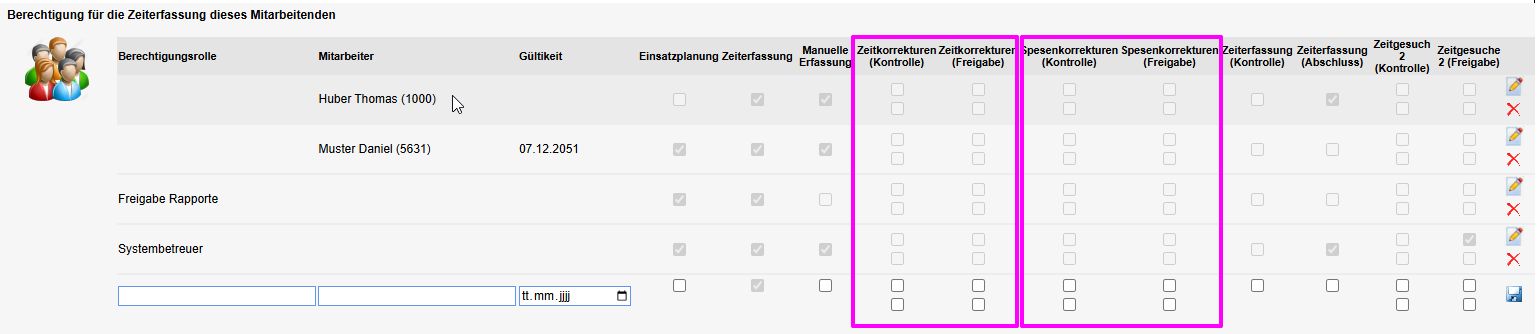
In vielen Unternehmen ist es so, dass Mitarbeitende nur Zeiten stempeln und Spesen eintragen dürfen. Falls dennoch eine Korrektur notwendig ist (z. B. fehlende oder falsche Buchungen), kann diese weiterhin erfasst werden. Die Änderung wird jedoch nicht sofort übernommen, sondern muss zuerst freigegeben werden. Somit entfällt die Notwendigkeit, über jede Korrektur umständlich den Vorgesetzten in Kenntnis zu setzen, sondern erfolgen die Benachrichtigungen automatisch.
Das bedeutet konkret:
- Manuelle Einträge, Änderungen oder Löschungen von Zeitbuchungen sowie Spesen lösen automatisch einen Freigabeprozess aus.
- Die Korrektur muss zuerst durch eine vorgesetzte Person geprüft und freigegeben werden (“Freigabe”).
- Optional kann zusätzlich ein zweistufiger Workflow (“Kontrolle”) aktiviert werden. In diesem Fall ist eine weitere Freigabe durch die Projektleitung erforderlich.
Standardmässig ist diese Option nicht aktiviert und es werden keine Berechtigungen gesetzt.
Getrennte Freigabe von unterschiedlichen Zeiten und Spesen #
In manchen Unternehmen unterscheidet man Zeiten und Spesen, die von unterschiedlichen Stellen kontrolliert und bestätigt werden. Z.B. werden die Ferienanträge von den Vorgesetzten bestätigt, wobei die Krankheits- und Unfallmeldungen von der Personalabteilung freizugeben sind. Für diesen Fall bietet ems die Möglichkeit, zwischen 2 Typen von Zeiten und Entschädigungen zu unterscheiden.
Schritt 1: Zeit- und Entschädigungsarten in den Einstellungen zur Gruppe 1 oder Gruppe 2 zuteilen.
Zeiterfassung → Drei-Punkte-Menü oben rechts → Einstellungen → Zeitarten → Wechsel ins alte Layout → Register Zeitarten → Abschnitt Lohn- und Zeitarten
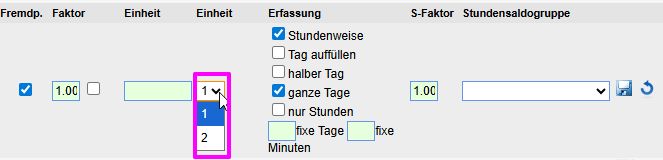
Zeiterfassung → Drei-Punkte-Menü oben rechts → Einstellungen → Entschädigungsarten


Schritt 2: Zeit- und Entschädigungsarten in den entsprechenden Berechtigungsrollen einschalten.
Mitarbeiterverwaltung → Mitarbeiterliste → Drei-Punkte-Menü oben rechts → Benutzer & Berechtigungen → Berechtigungsrollen
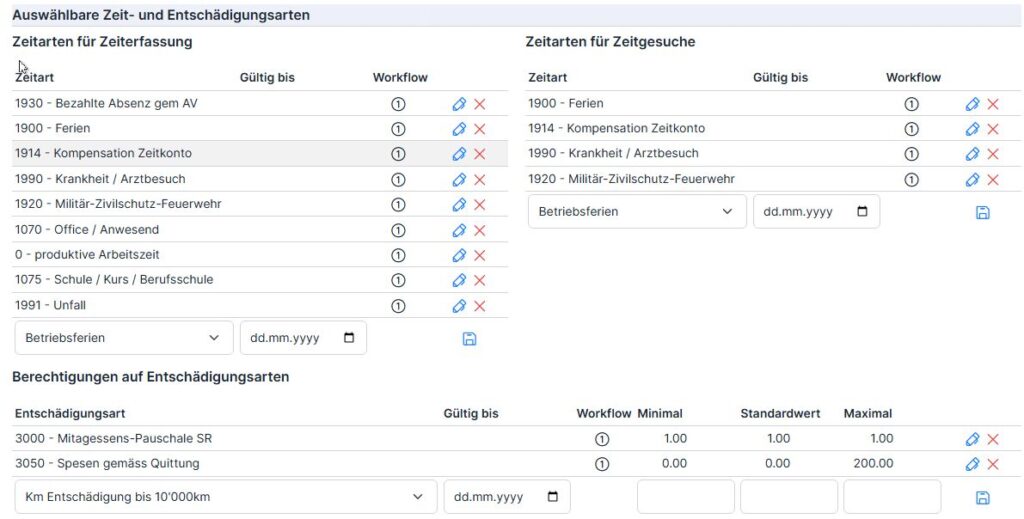
Schritt 3: Zeit- und Entschädigungsarten den konkreten Mitarbeitern zuteilen (Die Rollenverwalter sind dann berechtigt, die Zeiten und Spesen des definierten Types für die zugeteilten Mitarbeitern freizugeben).
Zuerst aber den zweiten Freigabeworkflow aktivieren über die entsprechende Checkbox (Mitarbeiterliste → Drei-Punkte-Menü oben rechts → Benutzer & Berechtigungen → entsprechende Berechtigungsrolle → Register Personalmanagement → Baschnitt Zeiterfassung → unter der Liste der zugeteilten Mitarbeiter).

Je nachdem ob der Rollenverwalter die Zeiten oder Spesen des 1. oder des 2. Types bestätigen darf, aktivieren wir die Checkboxen bei den zugeteileten Mitarbeitern bei “1” oder “2”.
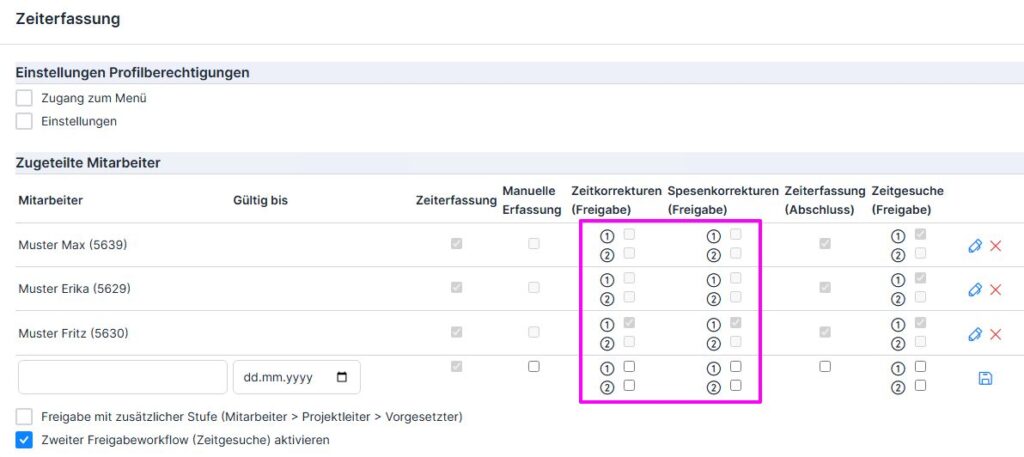
Wie das unmittelbare Korrigieren der Stempelungen und Entschädigungen sowie deren Freigabe bzw. Ablehnung erfolgen, erfahren Sie aus der anderen Anleitung: Korrigieren von Zeiten und Spesen, nachfolgende Freigabe