
Zeiten erfassen, mutieren, löschen #
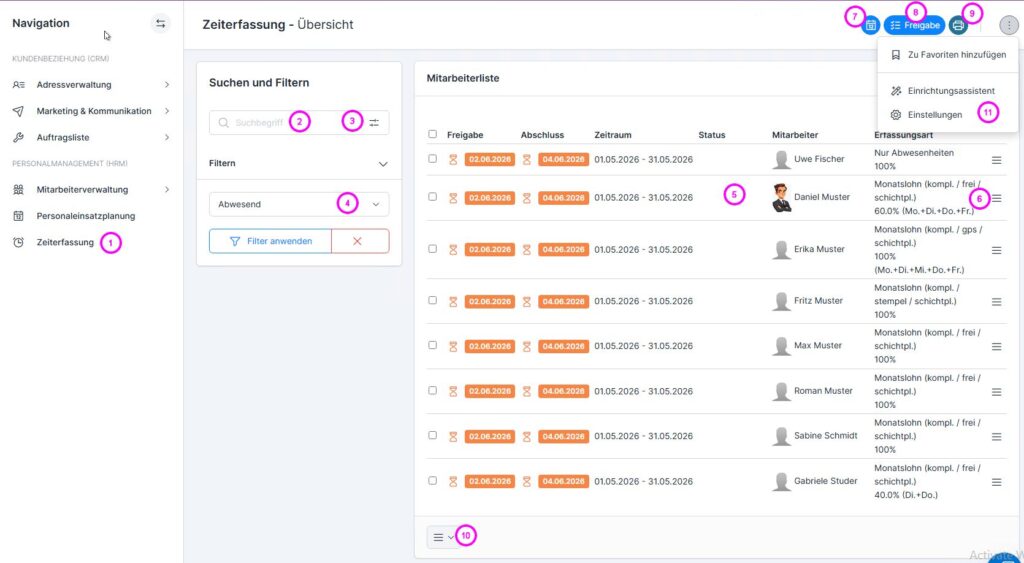
Öffnen Sie den Menübereich “Zeiterfassung” (1). Bitte beachten Sie, dass je nach Berechtigung im System nur das persönliche Profil erscheint und somit keine Auswahl zur Verfügung steht. Bei Führungskräften wird die Liste mit allen Ihnen zugeteilten Mitarbeitern angezeigt.
Die Mitarbeitenden können gesucht (2 /3) und gefiltert werden (4). Um die Zeiterfassung eines einzelnen Mitarbeitenden zu öffnen, klicken Sie zweimal auf seine Zeile (5) oder Drei-Balken-Symbopl rechts → Bearbeiten (6). Die Eingabemaske wird automatisch geöffnet.
Die Zeiterfassungsliste ermöglicht darüber hinaus weitere Funktionen:
- Abwesenheitskalender (7), Freigabe-Maske (8), Druckmaske (9) sowie Zeiterfassungs-Einstellungen (11) öffnen
- Sammelfunktionen (Drucken, Löschen) (10)
1. Immer mit Tabulator oder den vorhandenen Aktionen arbeiten, nicht mit Enter. Ansonsten fliegt man aus der offenen Seite raus.
2. Vor dem Verlassen einer Seite immer SPEICHERN, ansonsten sind die gemachten Änderungen weg.
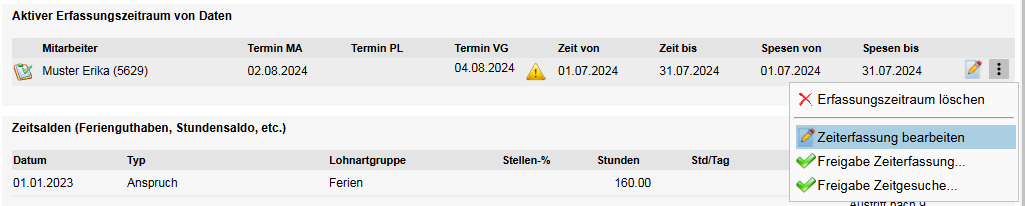
Für den schnellen Zugang zur Zeiterfassung des Mitarbeitenden aus dem Mitarbeiterprofil klicken Sie im Register Zeiterfassung unter Aktivem Erfassungszeitraum auf die Drei-Punkte → Zeiterfassung bearbeiten.
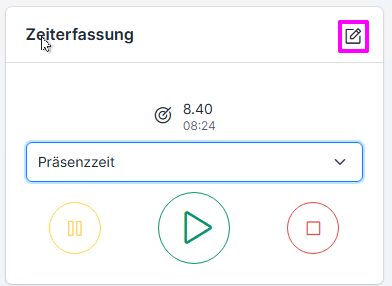
Zur eigenen Zeiterfassung gelangen Sie am schnlelsten über den Stift-Button des Schnellpanles der Zeiterfassung.
Tagesansicht #
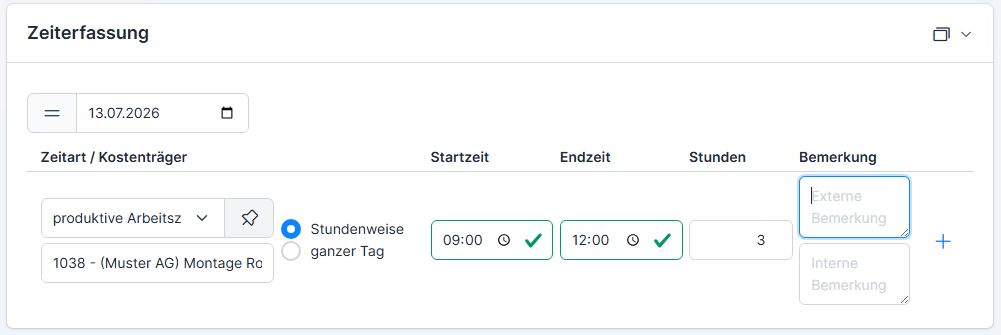
In der Tagesansicht muss vor allem das Datum gewählt werden. Danach Start- und Endzeit, Zeitart und ggfs. Auftragsnummer, möglicherweise eine Bemerkung (z.B. erfüllte Aufgaben im Rahmen der Arbeitszeit, Kommentare zur Abwesenheit) eingeben. Anschliessend auf Speichern (Plus) drücken.
Im neuen Design X 3.0 ist es nicht mehr möglich, einen unvollstädnigen Zeiteintrag zu erfassen (nur Startzeit) – dies ist nur über die Stempeluhr (Schnellpanel) auf der Startseite möglich.
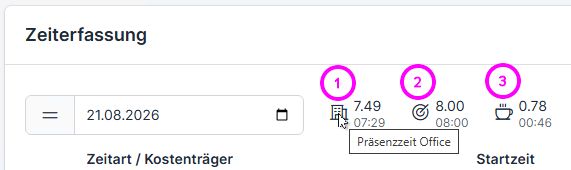
Für jeden Tag sind die Sammelwerte der erfassten Arbeitszeit (1), der Zielzeit (Sollstunden laut dem Sollstundenplan) (2) und der Pausenzeit (3) ersichtlich.
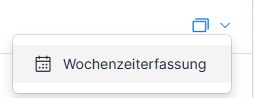
Zum Wechseln in die Wochenansicht, nutzen Sie den Fenster-Button.
Bei der Mittagspause unbedingt ausstempeln, da das ems System die Einhaltung der Ruhepausen laut dem Arbeitsgesetz kontrolliert.
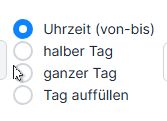
Je nach Zeitart gibt es verschiedene Optionen der Zeiterfassung:
- 1 – stundenweise / Uhrzeit (von / bis)
- 2 – halber Tag (1/2)
- 3 – ganzer Tag (1)
- 4 – Tag auffüllen (…)
- 5 – Mutterschaftsurlaub (ab Datum – 98 fixe Tage)
Mit den Symbolen rechts kann Folgendes gemacht werden:
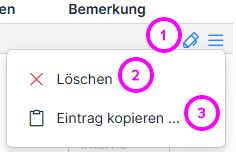
1 – Datensatz mutieren / 2 – Datensatz löschen / 3 – Eintrag kopieren
Datensatz kopieren #
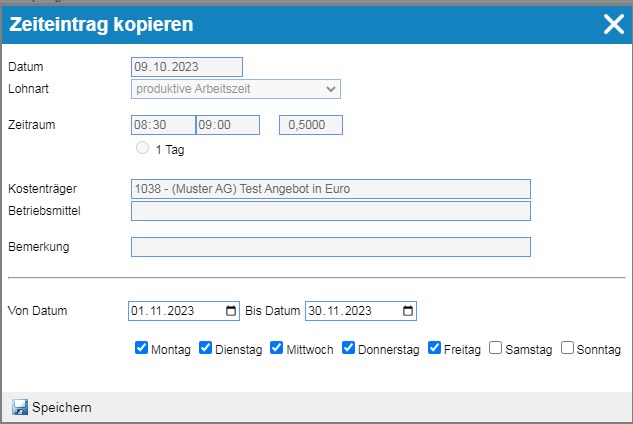
Beim Kopieren eines Zeiteintrages kann dieser an gewissen Wochentagen innerhalb eines festgelegten Zeitraums kopiert werden. Dies ermöglicht eine schnelle Zeiterfassung, wenn die Arbeitszeit an gewissen Tagen identisch ist.
Einfache Erfassungsart #
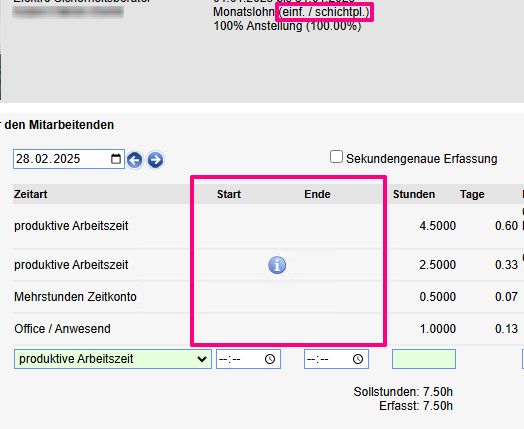
Bei der einfachen Erfassungsart geht es um eine vereinfachte Zeiterfassung (nur Stunden, ohne die Start- und Endzeit – z.B. 4 Stunden). Diese wird dort angewendet, wo immer fixe Arbeitsdauer pro Tag festgelegt ist. Bei dieser Erfassungsart darf keine Start- und Endzeiten angegeben werden, sonst führt es zu einem Fehler. Es wird nur die Stundenmenge angegeben.
Wochenansicht #
Im Register „Wochenansicht“ sieht man die eingegebenen Zeiten wie in der Outlook Wochenkalender Übersicht. Auch hier können die Zeiten erfasst werden.
In den gewünschten Tag klicken und wie beim Erfassen eines Termins im Outlook Zeitdauer auswählen und bestätigen. Für auftragsbezogene Zeit den Kostenträger (Kundenauftrag) wählen.
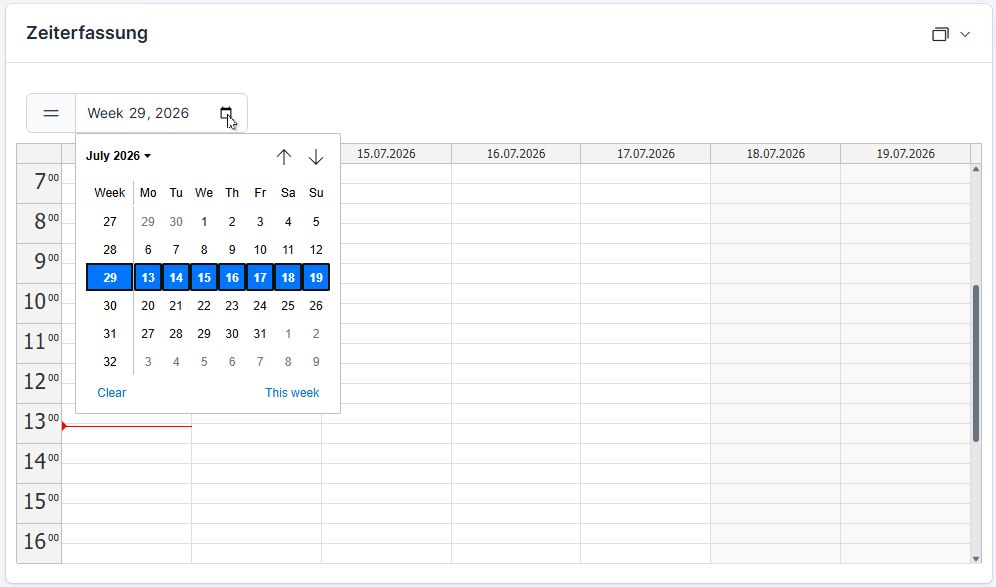
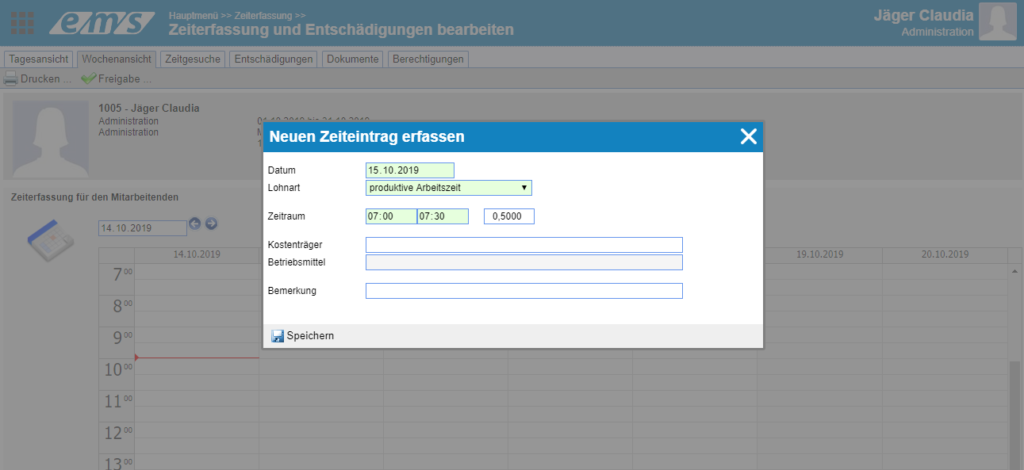
In welcher Übersicht (Tagesansicht oder Wochenansicht) man die Eingabe macht, ist jedem Nutzer selber überlassen. Jede Ansicht hat ihre Vorteile: die Wochenansicht ermöglicht eine bessere Übersicht, wobei die Tagesansicht das Kopieren von Einträgen möglich macht.
Freigegebene Zeiteinträge #
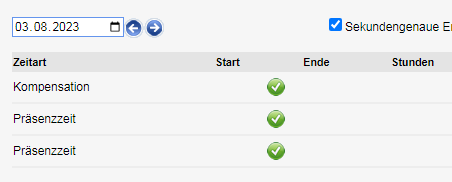
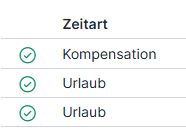
Wenn der Zeitraum bereits freigegeben wurde, können die Zeiteinträge nicht mehr eingesehen werden. Dabei werden sie mit einem grünen Haken versehen.
Eigene Zeiterfassung – Schnellpanel #
Über das Schnellpanel der Zeiterfassung gelangt man am schnellsten in die eigene Zeiterfassung.
Übersicht Arbeitszeit und Sollstunden #
Für die bessere Übersicht der erfassten Zeit im Vergleich mit dem Sollstundenplan kann die Monatsübersicht eingeblendet werden.
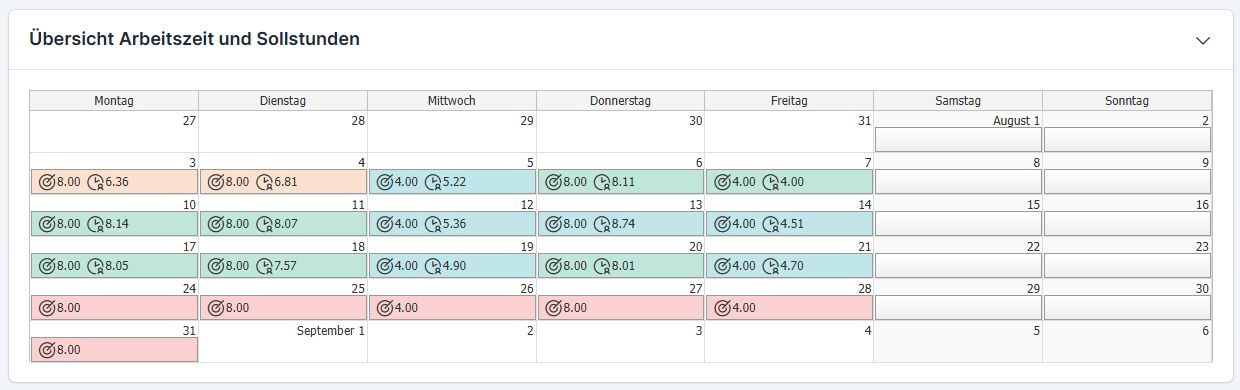
Je nach der erfassten Zeit im Vergleich mit der Sollzeit kann der Tag farblich hervorgehoben werden: rot (Sollzeit bedeutend unterschritten) → orange → grün → blau (Sollzeit überschritten). Beim Anführen des Cursors an den Tag werden die Tagesdaten sichtbar: Sollstunden (Zielzeit), Präsenzzeit Office / Remote, Abwesenheit, Abweichung.
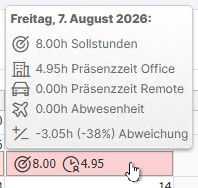
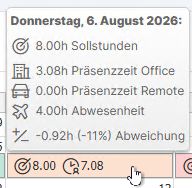
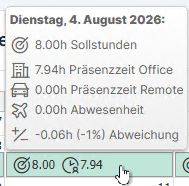
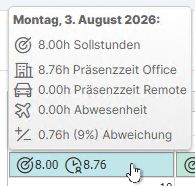
Beim Klicken auf den Tag in der Übersicht wird der Tag in der Zeiterfassung unten geöffnet.