Zum Inhalt springen
ems Support Portal

Support Portal

  • Deutsch
    • Englisch
Kundenportal
Kundenportal
ems Support Portal
  • Chat
  • Dokumentation ems System
  • Privacy Policy
  • Systemstatus

Erste Schritte für Anwender

7
  • Grundlegende Bedienung ems Time App
  • Grundlegende Bedienung ems Web
  • Grundlegende Bedienung ems Mobile
  • Zeiterfassung nutzen
    • Zeiterfassungsterminals
  • Benutzerkonto verwalten
    • Benutzerkonto einstellen und verwalten
    • Persönliche Layout Einstellungen
    • Artikelfavoriten

Verwaltung und Einstellungen

14
  • Checklisten anlegen
  • Mitarbeiter und Benutzerverwaltung
    • Benutzerübersicht
    • Benachrichtigungen
    • Neues Mitarbeiterprofil anlegen
    • Berechtigungen (Allgemein)
    • Berechtigungen für Mitarbeitende
    • Authentifizierungen im ems System hinterlegen
  • Systemeinstellungen
    • Mandanten / Multiside
    • QR Code und NFC für ems Mobile
    • Benachrichtigungen
    • Textvorlagen für Benachrichtigungen (E-Mails)
    • Bilder, Logos und Symbole (Icons)
  • Daten importieren und exportieren
    • Exportieren von Daten
    • Importieren von Daten

News, Updates und Technik

27
  • Neues Web-Layout X3
  • Neues System initialisieren und einrichten
  • ems Lizenzierung
  • Zeit- und Datenerfassungsterminals
    • ems Terminals (TT5, MT7)
    • Datafox Terminals
    • Geschützt: Technische Informationen zu Terminals
  • Software Installation
    • ems Timekeeping App (Zeiterfassung) auf dem Smartphone installieren
    • ems Client
    • Geschützt: Präsentationssysteme
    • Infrastruktur Anforderungen für das System
    • ems Installations Tool
    • ems Server Tool konfigurieren
    • ems Mobile auf dem Smartphone
  • Integrationen & Schnittstellen
    • Geschützt: API für RESSIS / ARVIS
    • Anbindung WooCommerce
    • Anbindung Mailjet (für Kampagnen)
    • 3CX Telefonanlage
    • Eigenen E-Mail-Server einrichten
    • Schnittstellen
    • Public Webservices
    • Geschützt: API für ems Pos App
    • Geschützt: API für SUGB Inspektionsapp
    • Geschützt: API Zugriff (Rest-Webservice)
    • User-Parameters
    • System-Parameters

Zeiterfassung

39
  • Arbeitszeiterfassung
    • Freigabe von Zeiterfassungen (ems Time App)
    • Stunden- und Feriensaldi (ems Time App)
    • Zeiten erfassen und bearbeiten (ems Time App)
    • Manuelle Erfassung und Freigabe von Korrekturen
    • Eigene Stunden- und Feriensaldi (ems Web)
    • Zeiterfassung (ems Web)
    • Zeiterfassung und Zeitgesuche über Schnellpanels (ems Web)
    • Zeiten erfassen und bearbeiten (ems Mobile)
    • Freigabe der eigenen Zeiterfassung (ems Web)
    • Zeitgesuche, Zeiten und Entschädigungen freigeben (ems Web) – Anleitung für Vorgesetzten
    • Freigabe von Mitarbeiterrapporten
    • Freigabe von Zeiterfassungen (ems Mobile)
    • Visum-Rücknahme
    • Warn- und Fehlermeldungen bei der Freigabe
    • Zeitguthaben (Ferien, Gleitzeit)
    • Stunden- und Feriensaldi (ems Mobile)
    • Stunden- und Feriensaldi (ems Web)
    • Sollstunden (Sollstundenpläne / Feiertage)
    • Pausenregelung
    • Allgemeine Warn- und Fehlermeldungen
  • Abwesenheitsverwaltung
    • Zeitgesuche erfassen und bearbeiten (ems Time App)
    • Eigene Stunden- und Feriensaldi (ems Web)
    • Pausenregelung
    • Zeitguthaben (Ferien, Gleitzeit)
    • Sollstunden (Sollstundenpläne / Feiertage)
    • Freigabe von Zeitgesuchen
    • Stornieren von freigegebenen Zeitgesuchen
    • Fehlermeldungen bei der Freigabe von Zeitgesuchen
    • Zeitgesuche erfassen und bearbeiten (ems Mobile)
    • Stunden- und Feriensaldi (ems Mobile)
    • Zeitgesuche erfassen (ems Web)
    • Stunden- und Feriensaldi (ems Web)
    • Zeitgesuche, Zeiten und Entschädigungen freigeben (ems Web) – Anleitung für Vorgesetzten
    • Zeiterfassung und Zeitgesuche über Schnellpanels (ems Web)
  • Zuschläge und Überstundenberechnung
    • Zeitguthaben (Ferien, Gleitzeit)
  • Entschädigungen
    • Entschädigungen erfassen und bearbeiten (ems Time App)
    • Entschädigungen erfassen und bearbeiten (ems Mobile)
    • Entschädigungen erfassen (ems Web)

Kunden- und Adressverwaltung

13
  • Kundenverwaltung
    • Neue Kundenadresse erfassen (ems Web)
    • Kundenadresse kopieren
    • Berechtigungsrollen für Kunden
    • Unterschied von Kundengruppen, Eigenschaften, Berechtigungsrollen und Beziehungen
    • Kundenadressen verwalten
    • Kundennetzwerke
    • Anbindung Mailjet (für Kampagnen)
    • Importieren von Kundendaten
    • 3CX Telefonanlage
  • Lieferantenverwaltung
    • Berechtigungsrollen für Lieferanten
    • Lieferantenadresse erfassen und bearbeiten
    • Lieferantenadresse kopieren
    • Lieferantenadressen verwalten

Auftrag und Verkauf

23
  • Angebotserstellung
    • Angebote erstellen und verwalten
    • Angebotseinstellungen
  • Auftragsverwaltung
    • Bearbeiten eines Kundenauftrags (ems Mobile)
    • Zeit- und Entschädigungserfassung zum Kundenauftrag (ems Mobile)
    • Abschliessen des Kundenauftrags (ems Mobile)
    • Material erfassen (ems Mobile)
    • Leistungen erfassen (ems Mobile)
    • Checklisten zum Kundenauftrag (ems Mobile)
    • Material erfassen (ems Web)
    • Zahlungsplan (wiederkehrende Rechnungen)
    • Auftragsstatus, Abrechnung, Auftragsabschluss
    • Zeit- und Entschädigungserfassung zum Kundenauftrag (ems Web)
    • Neuen Kundenauftrag erfassen
    • Leistungen erfassen (ems Web)
    • Einsatzplanung zum Kundenauftrag (ems Web)
    • Checklisten zum Kundenauftrag (ems Web)
    • Berechtigungen für Kundenaufträge
    • Verrechnungsarten
    • Checklisten anlegen
  • Kassensystem
    • Verkaufsaufträge abwickeln (über Tablet – ems Mobile)
  • Marketingkampagnen
    • Marketingkampagnen erstellen
    • Marketingkampagnen verwalten
    • Regeln zu Kampagnen

Einkauf und Logistik

8
  • Artikel- und Produktverwaltung
    • Importieren von Artikelstammdaten und Artikelpreise
    • Artikel anlegen und bearbeiten
    • Artikel verwalten
    • Artikelarten
    • Artikelvarianten
    • Artikelbundles
    • Anbindung WooCommerce
    • Spezial Lebensmittelbeschriftungen

Finanzen und Buchhaltung

6
  • Kreditorenmanagement
    • Kreditoren über E-Mail empfangen
    • Kreditorenrechnungen scannen
  • Debitorenmanagement
    • Rechnungen erfassen
    • Positionen übernehmen
    • Rechnungen löschen oder stornieren
    • Externe Erfassung (andere Software)

Personal und Lohn

6
  • Mitarbeiterverwaltung
    • Benutzerübersicht
    • Neues Mitarbeiterprofil anlegen
    • Mitarbeiterprofil bearbeiten
    • Mitarbeiteraustritt
    • Berechtigungen für Mitarbeitende
  • Lohnabrechnung
    • Lohnabrechnung einrichten und einstellen

Planung und Ressourcenmanagement

5
  • Personaleinsatzplanung
    • Ansichten der Einsatzplanung (ems Web)
    • Einsatz-Eintrag erstellen
    • Einsatzplanungsübersicht (ems Mobile)
    • Berechtigungen für die Einsatzplanung
    • Planungsgruppen

Dokumentenmanagement und Verwaltung

2
  • Outlook Signatur
  • Dokumente hinzufügen über DragDrop
  • Dokumente
  • Erste Schritte für Anwender
  • Grundlegende Bedienung ems Time App
View Categories

Grundlegende Bedienung ems Time App

Ungefähre Lesedauer: 4 min lesedauer

ems Time App vs. ems Mobile und Web #

Das ems Time App ist eine spezialisierte App, die den Bereich der Zeiterfassung aus der bisherigen Webanwendung ems Mobile ersetzt und sich vollständig auf die Erfassung von Arbeitszeiten konzentriert. Diese App ist für die Nutzung auf Smartphones und Tablets optimiert. Sie vereinfacht die Verwendung von den wichtigsten Funktionen und ist für die Nutzung unterwegs entwickelt.

Falls Sie an Desktop-Computern arbeiten, nutzen Sie ems Web: Grundlegende Bedienung ems Web

Installation ems Time App #

Zum Installieren von ems Time App auf Ihrem Smartphone / Tablet, lesen Sie bitte die folgende Help Anleitung: ems Timekeeping App (Zeiterfassung) auf dem Smartphone installieren.

Anmeldung #

Nach dem Installieren von ems Time App auf Ihrem Smartphone / Tablet melden Sie sich mit Ihrem Benutzernamen-Passwort (1+2) bzw. mit einem Microsoft-Account (3) an.
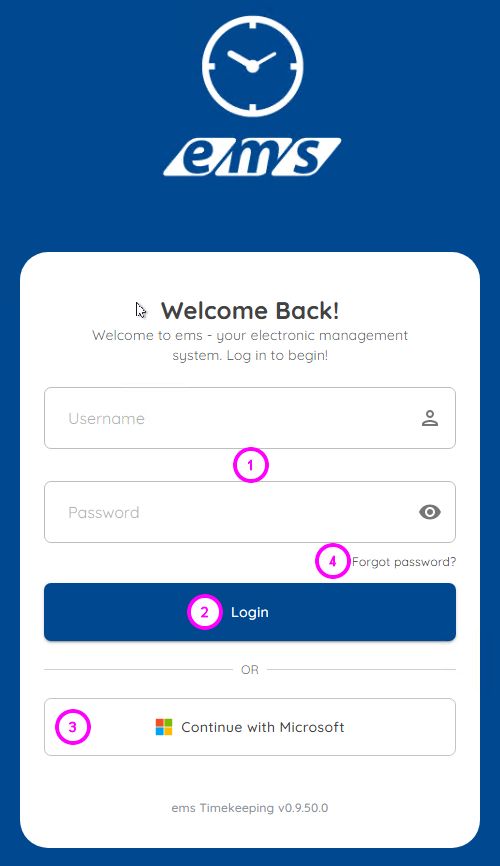
Grundsätzlich sind zwei Arten der Anmeldung in der ems Mobile App möglich:

  • ems Login (klassische Anmeldung)
  • Login mit Microsoft

Anmeldung mit ems Login #

Dies ist der klassische Zugang mit Benutzername (E-Mail-Adresse) und einem selbst gewählten Passwort. Dieser Zugang ist unabhängig von externen Anbietern und wird vollständig über die ems-Plattform verwaltet.

Beim Anlegen des Logins durch den Systembetreuer erhalten Sie ein Info-Mail mit einem Link (falls Ihre E-Mail-Adresse im Mitarbeiterprofil gespeichert wurde). Beim Klicken darauf werden Sie auf die Anmeldemaske weitergeleitet. Wurde das Login mit der Option “Beim ersten Anmelden das Passwort ändern” angelegt, werden Sie beim ersten Einloggen aufgefordert, das neue Passwort zu registrieren.

Erfassen Sie nun in der Anmeldemaske Ihren ems Benutzernamen und das Passwort. Klicken Sie danach auf Login. Sie werden mit Ihrem Benutzernamen angemeldet.

Anmeldung mit Microsoft Login #

Mit dieser Option können Sie sich direkt über Ihr bestehendes Microsoft-Konto anmelden – ohne ein separates Passwort für ems zu verwalten. Dies vereinfacht den Anmeldeprozess und erhöht die Sicherheit durch die Nutzung der bestehenden Authentifizierungsmechanismen dieses Anbieters.

Wann sollte ich Microsoft Login verwenden?

  • Wenn Sie bereits ein Microsoft-Konto beruflich nutzen
  • Wenn Sie eine zentrale Benutzerverwaltung über Ihr Unternehmen haben
  • Wenn Sie sich nicht mehrere Passwörter merken möchten
  • Wenn Sie von der erweiterten Sicherheit dieser Anbieter (z. B. Zwei-Faktor-Authentifizierung) profitieren möchten

Ob Sie ein Microsoft Account haben, können Sie von Ihrem Systembetreuer erfahren.

Beachten Sie: Die Anmeldung über Microsoft ist nur möglich, wenn Ihre ems Benutzeradresse mit dem entsprechenden Konto übereinstimmt.

Zum Anmelden klicken Sie auf Microsoft Account und geben in der nächsten Maske Ihre Microsoft Zugangsdaten ein. Nach der erfolgreichen Anmeldung von Microsoft müssen Sie einmalig die Zustimmung erteilen, dass das ems System auf Ihre Profildaten zugreifen darf. Am Schluss werden Sie automatisch an das ems System zurückgeleitet.

Passwort zurücksetzen #

Sollten Sie Ihr Passwort vergessen haben, klicken Sie auf Forgot password? (4), geben Ihren Benutzernamen in der eingeblendeten Maske ein, danach klicken Sie auf den Button Reset password. Es wird ein E-Mail an Ihre E-Mail-Adresse gesendet. Klicken Sie auf den Link im E-Mail. Sie werden auf die Passwortrücksetzungsmaske weitergeleitet. Hier geben Sie zweimal Ihr neues Passwort ein und bestätigen mit Speichern. Anschliessend loggen Sie sich mit dem Benutzernamen und Ihrem neuen Passwort ein.
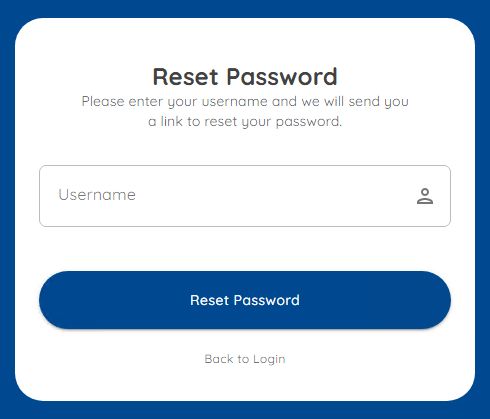
Wichtig! Diese Option betrifft nur das ems Login. Haben Sie Ihr Microsoft Passwort vergessen, müssen Sie die Rücksetzung über Microsoft beantragen.

Navigation #

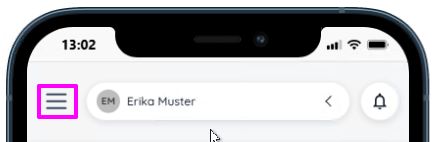
Klicken Sie das Navigationsmenü an:
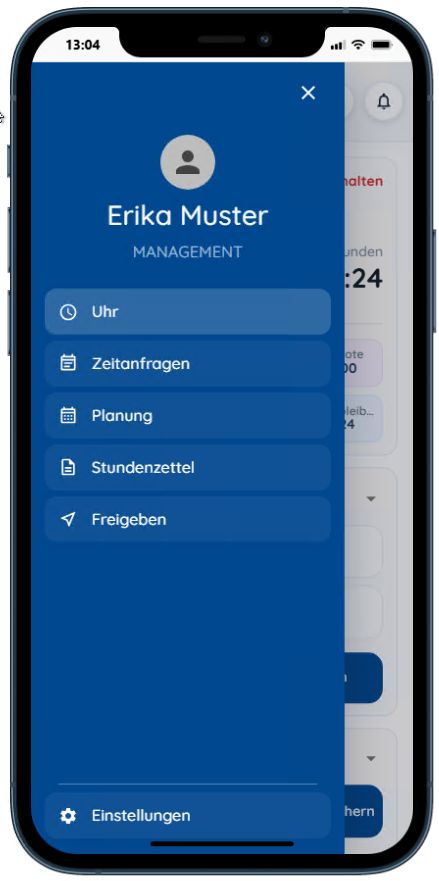
Wählen Sie den gewünschten Menübereich:
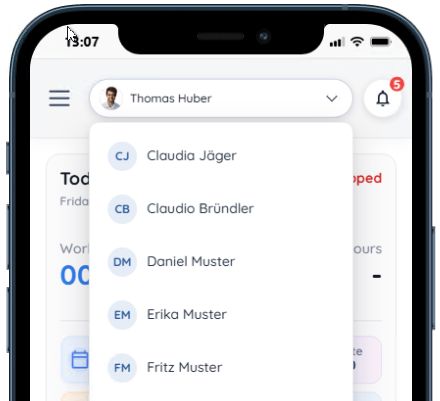
Falls Sie berechtigt sind, die Zeiterfassungen von anderen Mitarbeitern einzusehen und zu bearbeiten, können Sie zwischen ihnen über die Dropdown-Liste in der Mitte oben wechseln.
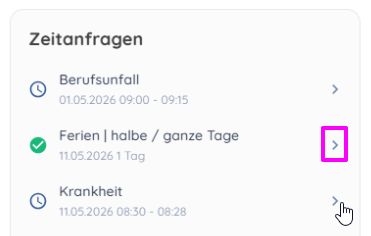
Zum Einsehen eines Datensatzes klicken Sie auf den Pfeil. Die freigegebenen / abgeschlossenen Datensätze sind mit einem grünen Haken versehen.
Funktionen #

Einzelne Funktionen im Menübereich werden üben den unteren Button ersichtlich:
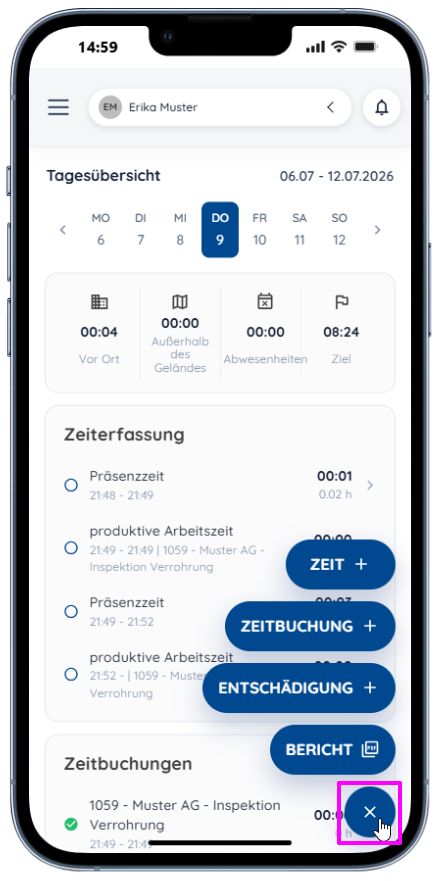
Über einzelne Funktionen lesen Sie in weiteren Anleitungen:

Zeiterfassung: Zeiten erfassen und bearbeiten (ems Time App), Zeitgesuche erfassen und bearbeiten (ems Time App), Stunden- und Feriensaldi (ems Time App), Freigabe von Zeiterfassungen (ems Time App)

Entschädigungserfassung: Entschädigungen erfassen und bearbeiten (ems Time App)

Benachrichtigungen #

Das Glöckchen-Symbol öffnet die Benachrichtigungen des angemekdeten Benutzers.
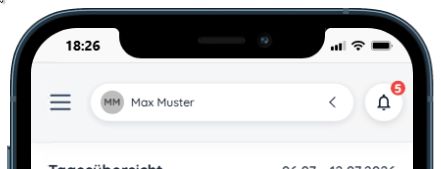
Über diese Meldungen werden Sie z.B. über die neuen Zeitgesuche sowie der anstehenden Freigaben der Zeitrapporte der Ihnen zugeteilten Mitarbeitenden benachrichtigt.
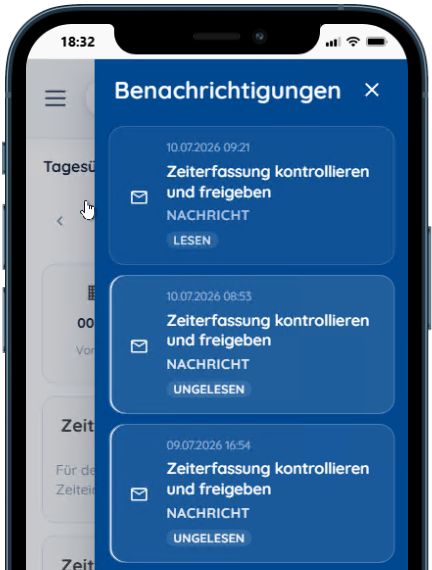
Wie die Benachrichtigungen einzustellen sind, erfahren Sie hier: Benachrichtigungen.

Die Texte der Nachrichten werden wie folgt verwaltet: Textvorlagen für Benachrichtigungen (E-Mails)

Einstellungen #

Der Menübereich bietet folgende Funktionen:

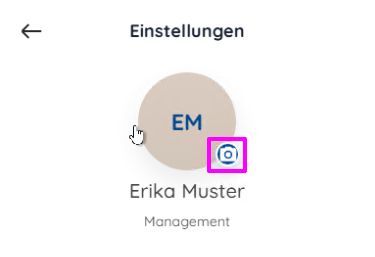
  • Mitarbeiterfoto hochladen
  • Wahl der Sprache-Land-Kombination
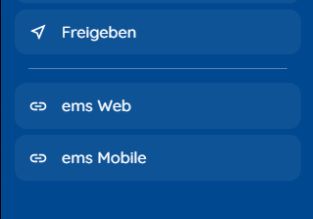
  • Hinzufügen der Icons von ems Web (Grundlegende Bedienung ems Web) und ems Mobile (Grundlegende Bedienung ems Mobile) in die Navigationsspalte
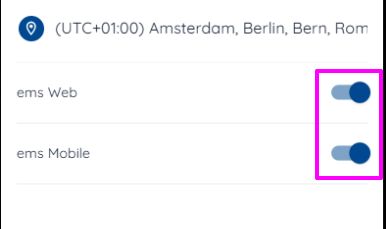
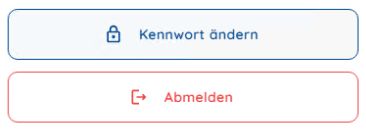
  • Kennwort ändern
  • Vom System abmelden / Benutzer wechseln
ems Time App, Interner Benutzer
War dieser Artikel hilfreich für Sie?
Updated on 10. Juli 2026
Inhaltsübersicht
  • ems Time App vs. ems Mobile und Web
  • Installation ems Time App
  • Anmeldung
    • Anmeldung mit ems Login
    • Anmeldung mit Microsoft Login
    • Passwort zurücksetzen
  • Navigation
  • Funktionen
  • Benachrichtigungen
  • Einstellungen

  • Impressum