Automatisiert installieren #
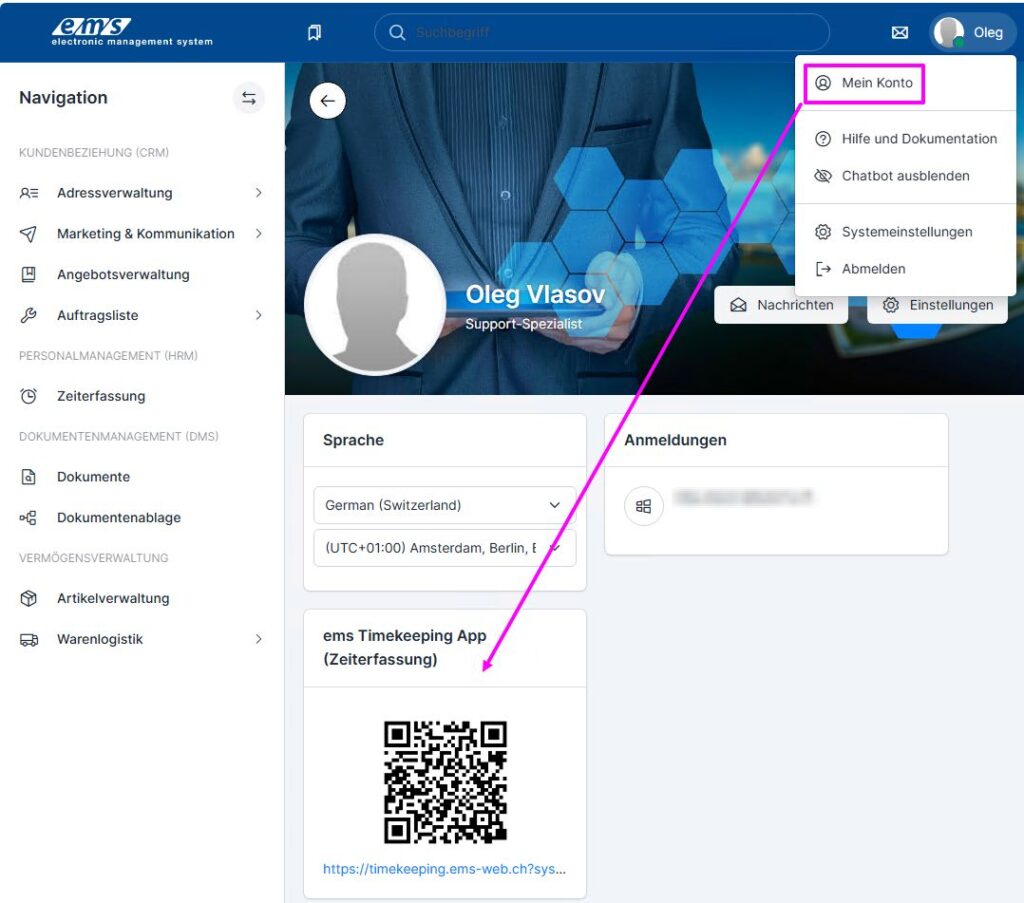
Alternativ können Sie einen QR-Code mit der URL scannen. Diesen finden Sie in der Web-Version: Benutzermenü (oben rechts) → Mein Konto → ems Timekeeping App. Dies ist direkt mit der Kamera-App möglich.
Sowohl der QR-Code wie auch der Link darunter wird die ems Time App öffnen und zugleich Ihr System hinzufügen.
Manuell installieren #
Die ems Time App wird im Internet-Browser über die folgende URL https://timekeeping.ems-web.ch/ geöffnet. (Vergessen Sie nicht das Protokoll “https://” davor einzugeben.)
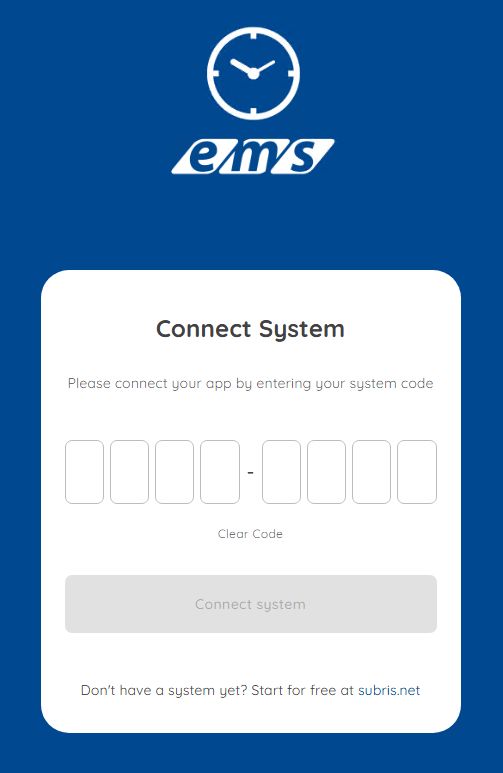
Als zweiter Schritt muss das ems System über die Einstellungen oben rechts hinzugefügt werden. Dafür muss der Systemcode eingegeben werden.
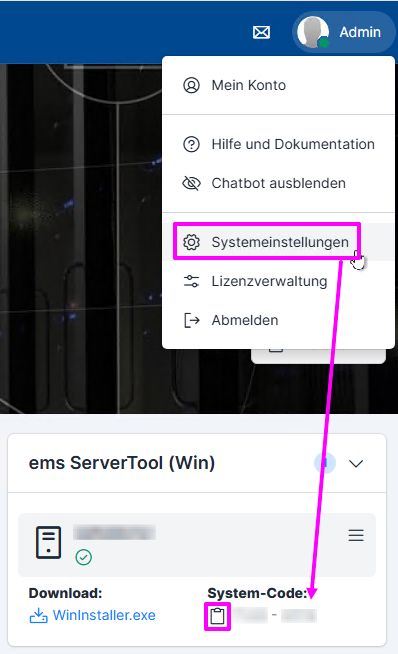
Den Systemcode finden Sie über die Web-Version des Systems (von Ihrem Systembetreuer): Benutzermenü (oben rechts) → Systemeinstellungen → ems ServerTool → System-Code. Beim Klicken auf das Mappe-Symbol wird der Code kopiert und kann eingefügt werden (falls die ems Time App auf dem PC geöffnet wird).
Icon auf dem Startbildschirm anlegen #
Bei der geöffneten App-Seite wählen Sie die Funktion “Zum Home-Bildschirm” bzw. “Zum Startbildschirm zufügen” über das Drei-Punkte-Menü in Ihrem Browser.
Sie können nun den Namen des Icons anpassen und danach an an die gewünschte Stelle auf Ihrem Bildschrim verschieben.
Mehrere ems Systeme verwalten #
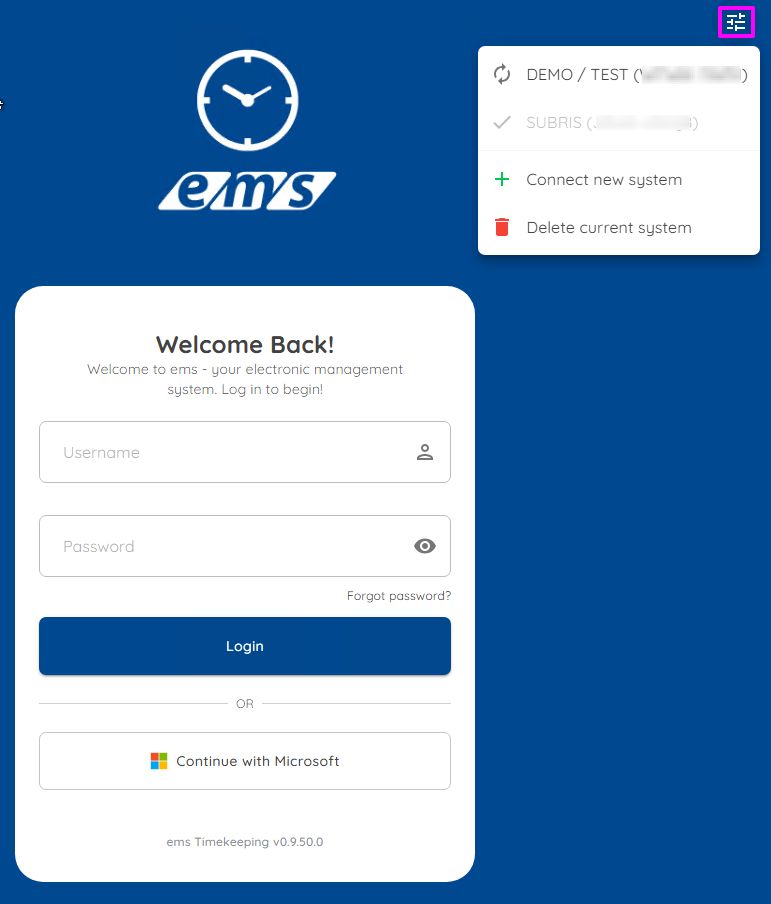
In einer App können mehrere Systeme hinzugefügt und verwaltet werden. Zum Hinzufügen von weiteren Systemen rufen Sie die entsprechende Maske über das Einstellungs-Symbol oben rechts auf. Hier auch können die hinzugefügten Systeme aus der Liste entfernt werden.
Das gewählte System ist mit einem Haken-Symbol gekennzeichnet, die aktivierbaren – mit 2 runden Pfeilen.