Zum Inhalt springen
ems Support Portal

Support Portal

  • Deutsch
    • Englisch
Kundenportal
Kundenportal
ems Support Portal
  • Chat
  • Dokumentation ems System
  • Privacy Policy
  • Systemstatus

Erste Schritte für Anwender

8
  • Mein Start mit ems – Hilfe-Anleitungen im Überblick
  • Grundlegende Bedienung ems Time App
  • Grundlegende Bedienung ems Web
  • Grundlegende Bedienung ems Mobile
  • Zeiterfassung nutzen
    • Zeiterfassungsterminals
  • Benutzerkonto verwalten
    • Benutzerkonto einstellen und verwalten
    • Persönliche Layout Einstellungen
    • Artikelfavoriten

Verwaltung und Einstellungen

14
  • Checklisten anlegen
  • Mitarbeiter und Benutzerverwaltung
    • Benutzerübersicht
    • Benachrichtigungen
    • Neues Mitarbeiterprofil anlegen
    • Berechtigungen (Allgemein)
    • Berechtigungen für Mitarbeitende
    • Authentifizierungen im ems System hinterlegen
  • Systemeinstellungen
    • Mandanten / Multiside
    • QR Code und NFC für ems Mobile
    • Benachrichtigungen
    • Textvorlagen für Benachrichtigungen (E-Mails)
    • Bilder, Logos und Symbole (Icons)
  • Daten importieren und exportieren
    • Exportieren von Daten
    • Importieren von Daten

News, Updates und Technik

27
  • Neues Web-Layout X3
  • Neues System initialisieren und einrichten
  • ems Lizenzierung
  • Zeit- und Datenerfassungsterminals
    • ems Terminals (TT5, MT7)
    • Datafox Terminals
    • Geschützt: Technische Informationen zu Terminals
  • Software Installation
    • ems Timekeeping App (Zeiterfassung) auf dem Smartphone installieren
    • ems Client
    • Geschützt: Präsentationssysteme
    • Infrastruktur Anforderungen für das System
    • ems Installations Tool
    • ems Server Tool konfigurieren
    • ems Mobile auf dem Smartphone
  • Integrationen & Schnittstellen
    • Geschützt: API für RESSIS / ARVIS
    • Anbindung WooCommerce
    • Anbindung Mailjet (für Kampagnen)
    • 3CX Telefonanlage
    • Eigenen E-Mail-Server einrichten
    • Schnittstellen
    • Public Webservices
    • Geschützt: API für ems Pos App
    • Geschützt: API für SUGB Inspektionsapp
    • Geschützt: API Zugriff (Rest-Webservice)
    • User-Parameters
    • System-Parameters

Zeiterfassung

40
  • Arbeitszeiterfassung
    • Leistungszeit erfassen und bearbeiten
    • Korrigieren von Zeiten und Spesen, nachfolgende Freigabe
    • Zeiterfassung (ems Web X3.0)
    • Stunden- und Feriensaldi (ems Time App)
    • Zeiten erfassen und bearbeiten (ems Time App)
    • Manuelle Erfassung und Freigabe von Korrekturen (Berechtigungen einstellen)
    • Eigene Stunden- und Feriensaldi (ems Web)
    • Zeiterfassung (ems Web)
    • Zeiterfassung und Zeitgesuche über Schnellpanels (ems Web)
    • Zeiten erfassen und bearbeiten (ems Mobile)
    • Freigabe der eigenen Zeiterfassung (ems Web)
    • Freigabe von Zeiterfassungen (ems Mobile)
    • Stunden- und Feriensaldi (ems Mobile)
    • Stunden- und Feriensaldi (ems Web)
    • Allgemeine Warn- und Fehlermeldungen
  • Abwesenheitsverwaltung
    • Zeitgesuche erfassen und bearbeiten (ems Time App)
    • Eigene Stunden- und Feriensaldi (ems Web)
    • Zeitgesuche erfassen und bearbeiten (ems Mobile)
    • Stunden- und Feriensaldi (ems Mobile)
    • Zeitgesuche erfassen (ems Web)
    • Stunden- und Feriensaldi (ems Web)
    • Zeiterfassung und Zeitgesuche über Schnellpanels (ems Web)
  • Zuschläge und Überstundenberechnung
    • Zeitguthaben (Ferien, Gleitzeit)
  • Entschädigungen
    • Korrigieren von Zeiten und Spesen, nachfolgende Freigabe
    • Entschädigungen erfassen und bearbeiten (ems Time App)
    • Entschädigungen erfassen und bearbeiten (ems Mobile)
    • Entschädigungen erfassen (ems Web)
  • Freigeben und Abschliessen
    • Visum-Rücknahme
    • Warn- und Fehlermeldungen bei der Freigabe
    • Stornieren von freigegebenen Zeitgesuchen
    • Freigabe von Zeitgesuchen
    • Freigabe von Mitarbeiterrapporten
    • Fehlermeldungen bei der Freigabe von Zeitgesuchen
    • Zeitgesuche, Zeiten und Entschädigungen freigeben (ems Web) – Anleitung für Vorgesetzten
    • Freigabe von Zeiterfassungen (ems Time App)
  • Zeiteinstellungen
    • Zeit-, Lohn- und Entschädigungsarten einstellen
    • Zeitguthaben (Ferien, Gleitzeit)
    • Pausenregelung
    • Sollstunden (Sollstundenpläne / Feiertage)

Kunden- und Adressverwaltung

13
  • Kundenverwaltung
    • Neue Kundenadresse erfassen (ems Web)
    • Kundenadresse kopieren
    • Berechtigungsrollen für Kunden
    • Unterschied von Kundengruppen, Eigenschaften, Berechtigungsrollen und Beziehungen
    • Kundenadressen verwalten
    • Kundennetzwerke
    • Anbindung Mailjet (für Kampagnen)
    • Importieren von Kundendaten
    • 3CX Telefonanlage
  • Lieferantenverwaltung
    • Berechtigungsrollen für Lieferanten
    • Lieferantenadresse erfassen und bearbeiten
    • Lieferantenadresse kopieren
    • Lieferantenadressen verwalten

Auftrag und Verkauf

23
  • Angebotserstellung
    • Angebote erstellen und verwalten
    • Angebotseinstellungen
  • Auftragsverwaltung
    • Bearbeiten eines Kundenauftrags (ems Mobile)
    • Zeit- und Entschädigungserfassung zum Kundenauftrag (ems Mobile)
    • Abschliessen des Kundenauftrags (ems Mobile)
    • Material erfassen (ems Mobile)
    • Leistungen erfassen (ems Mobile)
    • Checklisten zum Kundenauftrag (ems Mobile)
    • Material erfassen (ems Web)
    • Zahlungsplan (wiederkehrende Rechnungen)
    • Auftragsstatus, Abrechnung, Auftragsabschluss
    • Zeit- und Entschädigungserfassung zum Kundenauftrag (ems Web)
    • Neuen Kundenauftrag erfassen
    • Leistungen erfassen (ems Web)
    • Einsatzplanung zum Kundenauftrag (ems Web)
    • Checklisten zum Kundenauftrag (ems Web)
    • Berechtigungen für Kundenaufträge
    • Verrechnungsarten
    • Checklisten anlegen
  • Kassensystem
    • Verkaufsaufträge abwickeln (über Tablet – ems Mobile)
  • Marketingkampagnen
    • Marketingkampagnen erstellen
    • Marketingkampagnen verwalten
    • Regeln zu Kampagnen

Einkauf und Logistik

8
  • Artikel- und Produktverwaltung
    • Importieren von Artikelstammdaten und Artikelpreise
    • Artikel anlegen und bearbeiten
    • Artikel verwalten
    • Artikelarten
    • Artikelvarianten
    • Artikelbundles
    • Anbindung WooCommerce
    • Spezial Lebensmittelbeschriftungen

Finanzen und Buchhaltung

6
  • Kreditorenmanagement
    • Kreditoren über E-Mail empfangen
    • Kreditorenrechnungen scannen
  • Debitorenmanagement
    • Rechnungen erfassen
    • Positionen übernehmen
    • Rechnungen löschen oder stornieren
    • Externe Erfassung (andere Software)

Personal und Lohn

6
  • Mitarbeiterverwaltung
    • Benutzerübersicht
    • Neues Mitarbeiterprofil anlegen
    • Mitarbeiterprofil bearbeiten
    • Mitarbeiteraustritt
    • Berechtigungen für Mitarbeitende
  • Lohnabrechnung
    • Lohnabrechnung einrichten und einstellen

Planung und Ressourcenmanagement

5
  • Personaleinsatzplanung
    • Ansichten der Einsatzplanung (ems Web)
    • Einsatz-Eintrag erstellen
    • Einsatzplanungsübersicht (ems Mobile)
    • Berechtigungen für die Einsatzplanung
    • Planungsgruppen

Dokumentenmanagement und Verwaltung

2
  • Outlook Signatur
  • Dokumente hinzufügen über DragDrop
  • Dokumente
  • Zeiterfassung
  • Arbeitszeiterfassung
  • Leistungszeit erfassen und bearbeiten
View Categories

Leistungszeit erfassen und bearbeiten

Ungefähre Lesedauer: 2 min lesedauer

Was ist Leistungszeit? #

Mit der Leistungszeiterfassung werden erbrachte Leistungen einem Auftrag, Projekt oder einer Kostenstelle zugeordnet.

Die Leistungszeit beantwortet dabei die Frage:

Für welchen Auftrag, welches Projekt oder welche Kostenstelle wurde gearbeitet?

Die Arbeitszeit hingegen zeigt, wann und wie lange ein Mitarbeitender gearbeitet hat.

Je nach Konfiguration des Unternehmens können Arbeitszeit und Leistungszeit miteinander verbunden oder getrennt erfasst werden.


Arbeitszeit und Leistungszeit im Vergleich #

ArbeitszeitLeistungszeit
Zeigt, wann und wie lange gearbeitet wurdeZeigt, wofür die Leistung erbracht wurde
Dient unter anderem der Ermittlung von Sollzeit und ZeitsaldoDient der Leistungsrapportierung und Auswertung
Kann als Präsenzzeit erfasst werdenWird einem Auftrag, Projekt oder einer Kostenstelle zugeordnet
Kann auch ohne Auftrag erfasst werdenErfordert je nach Zeitart eine entsprechende Kontierung

Beispiel:
Ein Mitarbeitender ist von 08:00 bis 17:00 Uhr anwesend. Die Arbeitszeit erfasst seine gesamte Arbeitszeit. Zusätzlich kann die erbrachte Leistung auf verschiedene Aufträge oder Kostenstellen rapportiert werden.


Leistungszeit anzeigen #

  1. Öffnen Sie in der Navigation Zeiterfassung.
  2. Wählen Sie den betreffenden Mitarbeitenden.
  3. Wählen Sie im Bereich der Zeiterfassung Leistungszeit.
  4. Wählen Sie das gewünschte Datum.

In der Übersicht werden die für diesen Tag erfassten Leistungszeiten angezeigt.
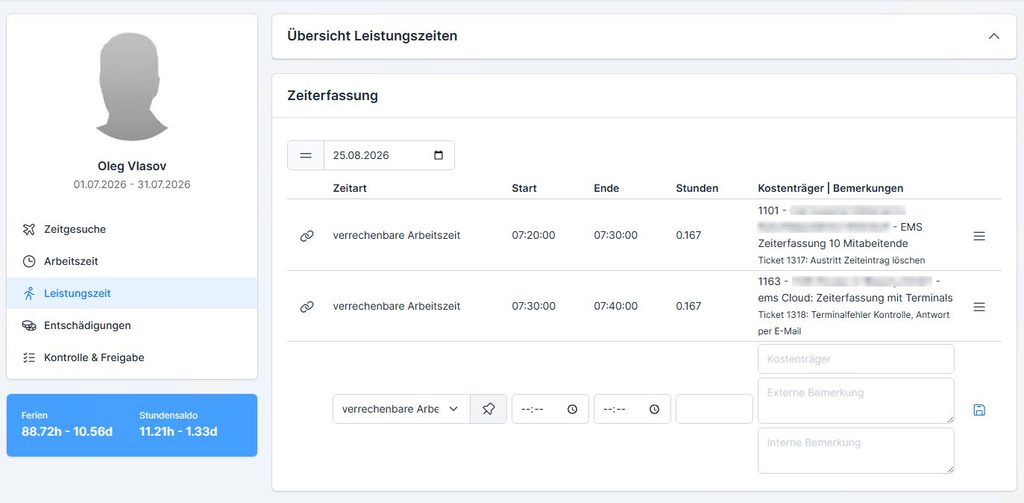
In der Übersicht finden Sie unter anderem folgende Angaben:

  • Zeitart – beispielsweise „verrechenbare Arbeitszeit“
  • Start und Ende der erfassten Zeit
  • Stunden – Dauer des Eintrags
  • Kostenträger – Auftrag, Projekt oder Kostenstelle
  • Bemerkungen – zusätzliche Informationen zum Eintrag

Leistungszeit erfassen #

Eine neue Leistungszeit kann direkt im Bereich Leistungszeit erfasst werden.
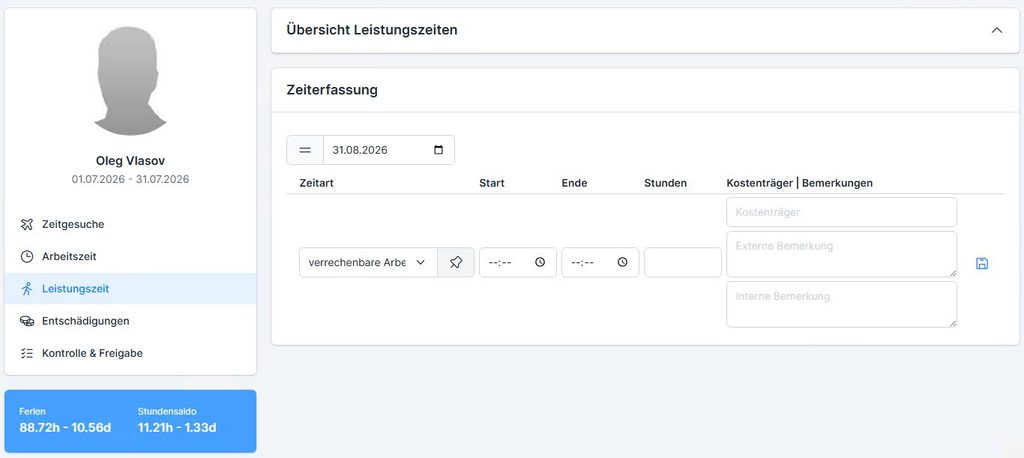
1. Zeitart auswählen #

Wählen Sie zunächst die gewünschte Zeitart, beispielsweise:

verrechenbare Arbeitszeit

Welche Zeitarten zur Verfügung stehen, hängt von der Konfiguration Ihres Unternehmens ab.

2. Kostenträger auswählen #

Wählen Sie den entsprechenden Kostenträger aus.

Je nach Konfiguration kann es sich dabei beispielsweise um einen:

  • Kundenauftrag,
  • ein Projekt oder
  • eine Kostenstelle

handeln.

Bei einer auftragsbezogenen Leistung ist der entsprechende Auftrag auszuwählen.

3. Zeit erfassen #

Geben Sie die Start- und Endzeit der Leistung ein.

Alternativ kann – abhängig von der Konfiguration – auch eine Dauer erfasst werden.

4. Bemerkung hinzufügen #

Bei Bedarf können Sie eine externe oder interne Bemerkung erfassen.

So können zusätzliche Informationen zur Leistung dokumentiert werden.

5. Eintrag speichern #

Speichern Sie den erfassten Eintrag über das Speichern-Symbol.

Der Eintrag wird anschliessend in der Übersicht der Leistungszeiten angezeigt.


Leistungszeit bearbeiten #

Bereits vorhandene Leistungszeiteinträge können – sofern Sie über die erforderlichen Berechtigungen verfügen – bearbeitet werden.

  1. Suchen Sie den gewünschten Eintrag in der Übersicht.
  2. Öffnen Sie die Bearbeitung des Eintrags.
  3. Ändern Sie beispielsweise Zeitart, Kostenträger, Start- oder Endzeit oder eine Bemerkung.
  4. Speichern Sie die Änderungen.

Welche Angaben geändert werden können, hängt von den jeweiligen Berechtigungen und der Konfiguration ab.


Leistungszeit und Arbeitszeit können unterschiedlich sein #

Die Summe der Leistungszeiten muss nicht in jedem Fall der Summe der Arbeitszeit entsprechen.

Bei einer getrennten Leistungserfassung kann beispielsweise folgende Situation entstehen:

Arbeitszeit: 8 Stunden

Leistungszeit:

  • 5 Stunden auf Auftrag A
  • 5 Stunden auf Auftrag B
  • Total: 10 Stunden

Die Arbeitszeit bleibt in diesem Beispiel bei 8 Stunden. Die Leistungszeit kann höher sein, wenn eine Arbeitsleistung mehreren Aufträgen, Projekten oder Kostenstellen zugeordnet wird.

Hinweis: Ob eine solche Abweichung zulässig ist, hängt von den Einstellungen der Zeitarten und des Erfassungsprofils ab.


Beispiel aus der Praxis #

Ein Mitarbeitender arbeitet während eines Tages insgesamt 8 Stunden.

Seine Arbeitszeit wird in Arbeitszeit erfasst:

  • 08:00–12:00 Uhr
  • 13:00–17:00 Uhr

Zusätzlich rapportiert der Mitarbeitende seine Leistungen auf verschiedene Aufträge:

  • 4 Stunden → Auftrag A
  • 3 Stunden → Auftrag B
  • 1 Stunde → interne Kostenstelle

Damit sind zwei Informationen getrennt ersichtlich:

Arbeitszeit:
Wie lange hat der Mitarbeitende gearbeitet?

Leistungszeit:
Für welche Aufträge, Projekte oder Kostenstellen wurde die Leistung erbracht?


Wichtig zu wissen #

  • Arbeitszeit beschreibt die geleistete Arbeits- bzw. Anwesenheitszeit.
  • Leistungszeit beschreibt die auf einen Auftrag, ein Projekt oder eine Kostenstelle rapportierte Leistung.
  • Leistungszeit kann je nach Konfiguration zusätzlich oder getrennt von der Arbeitszeit erfasst werden.
  • Für eine Leistungszeit ist je nach Zeitart eine Kontierung erforderlich.
  • Arbeitszeit und Leistungszeit können unterschiedliche Summen aufweisen.
  • Die verfügbaren Zeitarten und die zulässigen Erfassungen werden durch die Konfiguration und Berechtigungen des Unternehmens bestimmt.

Merksatz #

Arbeitszeit = Wie lange habe ich gearbeitet?
Leistungszeit = Wofür habe ich gearbeitet?

Administrator, Interner Benutzer, Zeiterfassung
War dieser Artikel hilfreich für Sie?
Stecken Sie immer noch fest? Wie können wir helfen?

Wie können wir helfen?

Updated on 31. August 2026
Inhaltsübersicht
  • Was ist Leistungszeit?
  • Arbeitszeit und Leistungszeit im Vergleich
  • Leistungszeit anzeigen
  • Leistungszeit erfassen
    • 1. Zeitart auswählen
    • 2. Kostenträger auswählen
    • 3. Zeit erfassen
    • 4. Bemerkung hinzufügen
    • 5. Eintrag speichern
  • Leistungszeit bearbeiten
  • Leistungszeit und Arbeitszeit können unterschiedlich sein
  • Beispiel aus der Praxis
    • Wichtig zu wissen
      • Merksatz

  • Impressum