
Die generelle Beschreibung von Berechtiungsrollen (Aufbau, Verwaltung, Einstellungen) finden Sie in der folgenden Anleitung: Berechtigungen.
Es ist wichtig, beim Anlegen eines neuen Mitarbeiterprofils die nötigen Berechtigungen zu wählen. Mehr dazu lesen Sie hier: Neues Mitarbeiterprofil anlegen.
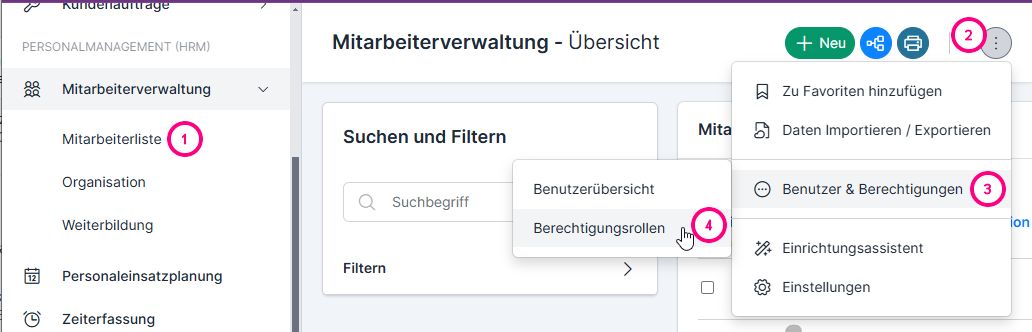
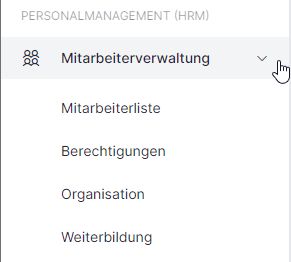
Die Berechtigungsrollen werden verwaltet über Mitarbeiterverwaltung → Erweitertes Menü → Benutzer & Berechtigungen → Berechtigungsrollen.
Automatisch erstellte Berechtigungsrollen für neue Mitarbeitende #
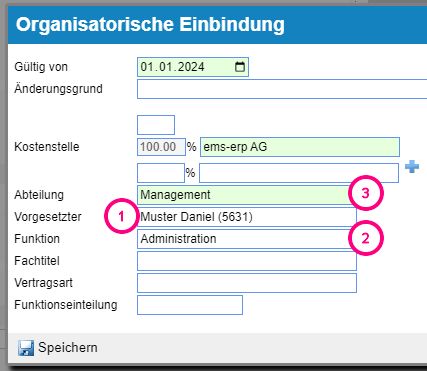
Beim Erstellen eines neuen Mitarbeiterprofils (Neues Mitarbeiterprofil anlegen) wird am Anfang die Einbindung erfasst. Anhand der ausgefüllten Felder werden die Berechtigungsrollen automatisch erstellt bzw. mit dem neuen Mitarbeitenden ergänzt.
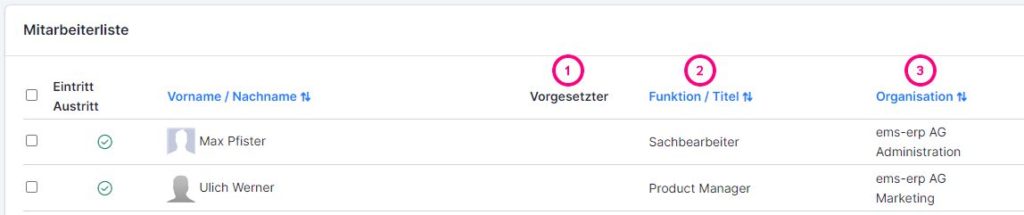
Die Daten aus den Feldern Vorgesetzter (1), Abteilung (2) und Funktion (3) werden automatische in die Rollen Mitarbeitende von (1), Mitarbeiterfunktion (2) und Organisation (3) übernommen. Bei jeder Änderung der Einbindung wird der Mitarbeitende den neuen Rollen zugewiesen.
Typen / Bestimmungen der Berechtigungsrollen #
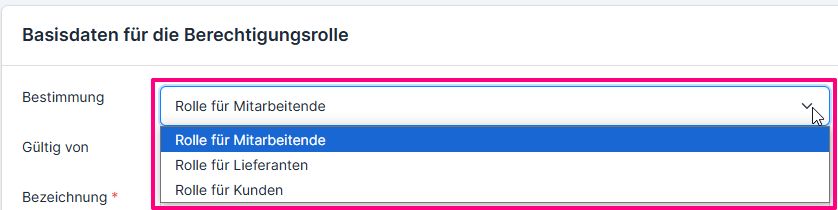
Es werden grundsätzlich 3 Typen der Berechtigungsrollen unterschieden:
- für Mitarbeitende (werden in dieser Anleitung beschrieben)
- für Kunden (die den Zugriff zum System bekommen) – mehr dazu: Berechtigungsrollen für Kunden
- für Lieferanten (die den Zugriff zum Extranet erhalten) – mehr dazu: Berechtigungsrollen für Lieferanten
Die Bestimmung der Rolle wird beim Anlegen hinterlegt. Abhängig der Bestimmung variieren die zugänglichen Einstellungen / Berechtigungen.
Neue Berechtigungsrolle erstellen #
Basisdaten erfassen #
Klicken Sie auf Plus, um eine neue Berechtigungsrolle zu erstellen.
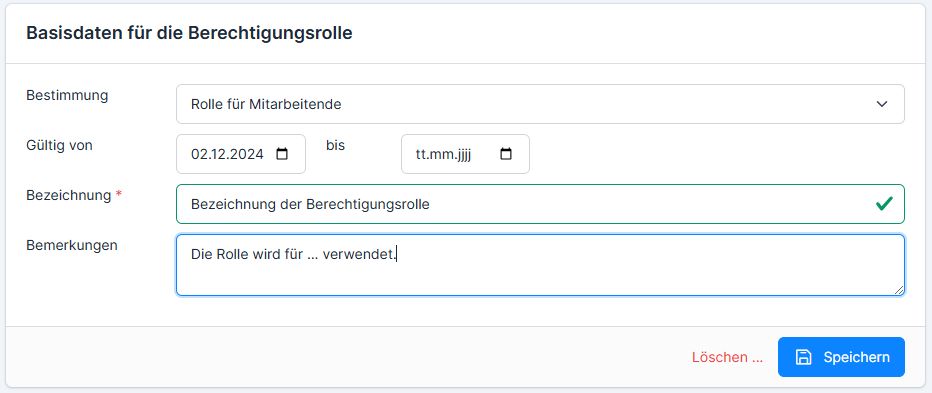
In der Grundmaske werden folgende Daten hinterlegt:
- Bestimmung: für Mitarbeitende
- Gültigkeit der Rolle: von – bis (Sie können die Gültigkeit für einen gewissen Zeitraum setzen, somit wird sie am Bis-Datum deaktiviert)
- Bezeichnung der Rolle
- Bemerkungen: falls die Rolle für gewisse Zwecke hinterlegt wird, kann hier ein Kommentar hinterlassen werden.
Anschliessend klicken Sie auf Speichern. Es öffnet sich die volle Maske der Rolle.
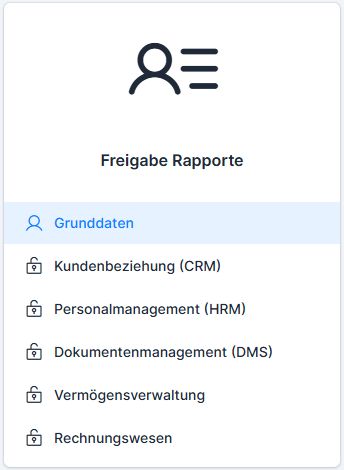
Die Rolle kann je nach aktivierten Modulen maximal aus 6 Registern bestehen (Die Register entsprechen den Hauptblöcken des Navigationsmenüs).
Globale Einstellungen #
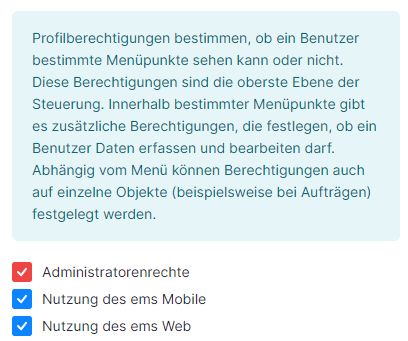
Einstellungen Profilberechtigungen unter globalen Einstellungen bestimmen die Grundeinstellungen:
- Administratorenrechte – solche Rollenteilnehmer erhalten erweiterte Rechte (Die höchste Berechtigung, beispielsweise können so Logos ergänzt werden, oder Terminals angeschlossen oder auch deaktiviert werden)
- Nutzung von ems Mobile / ems Web
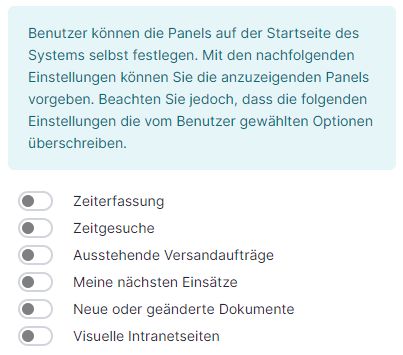
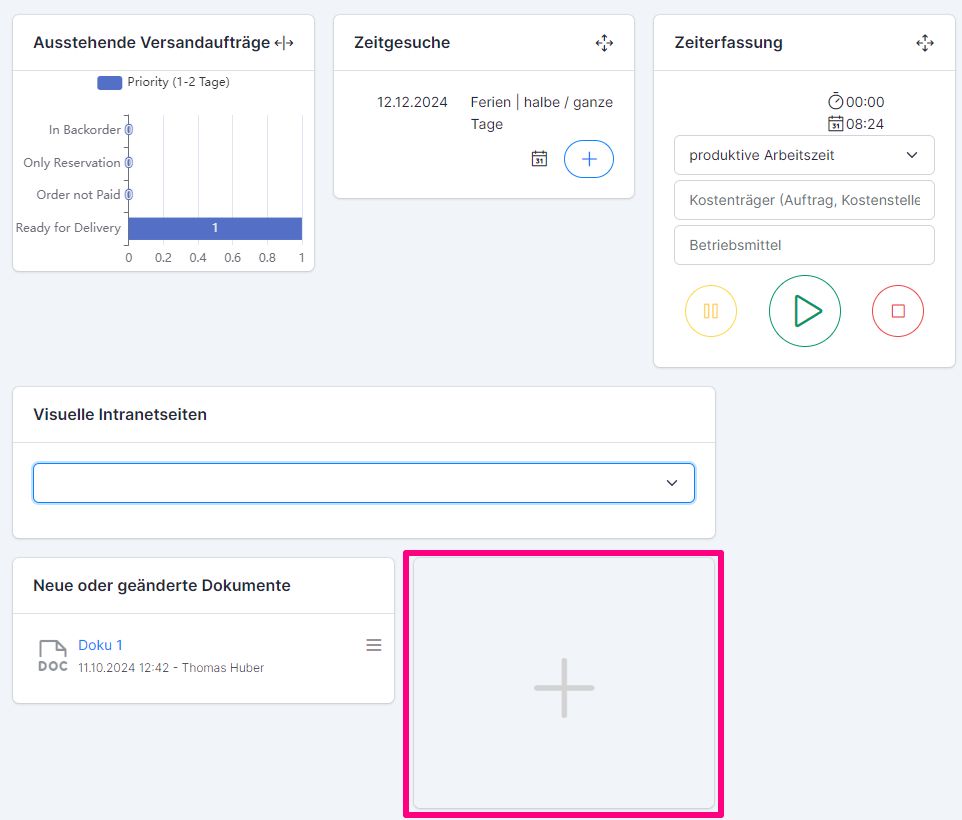
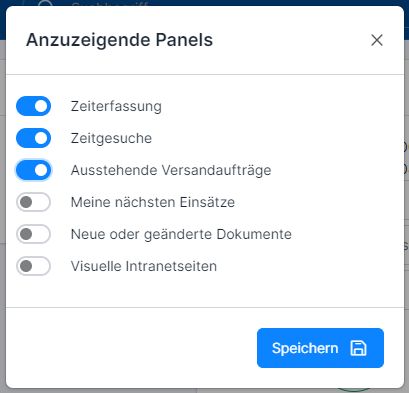
- Aktivierung der Panels auf der Startseite
Panels auf der Startseite #
Anzuzeigende Panels auf der Startseite können auch manuell hinzugefügt werden: dafür auf Plus klicken und die nötigen Panels auswählen. Mehr darüber: Persönliche Layout Einstellungen
Einstellungen Profilberechtigungen #
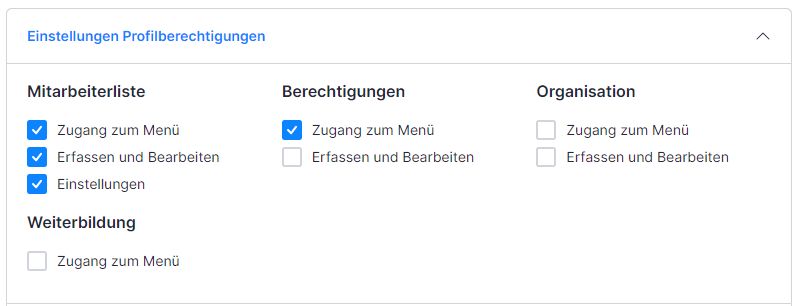
Dieser Abschnitt enthält die Einstellungen der Profilberechtigungen. Abhängig vom Modul enthält es einen und mehrere Modulbestandteile (entsprechend dem Modul)). Die Einstellungen variieren je nach dem Modul.
- Zugang zum Menü – der Rollenteilnehmer bekommt den Zugang zu diesem Menüpunkt
- Erfassen und Bearbeiten – der Rollenteilnehmer darf nicht nur einsehen aber auch neue Daten erfassen und bestehende bearbeiten
- Einstellungen – der Rollenteilnehmer kann die Parameter des Moduls ändern
- Auftragsabschluss setzen /Kundenaufträge/ – der Rollenteilnehmer darf die Kundenaufträge abschliessen
Zuweisung der Rolle an Mitarbeitende #
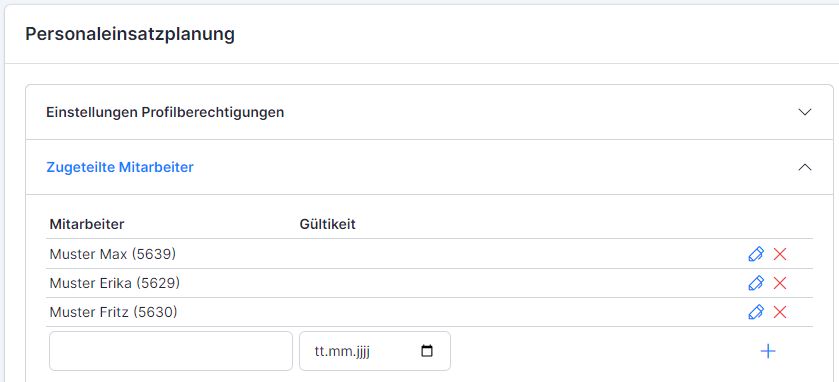
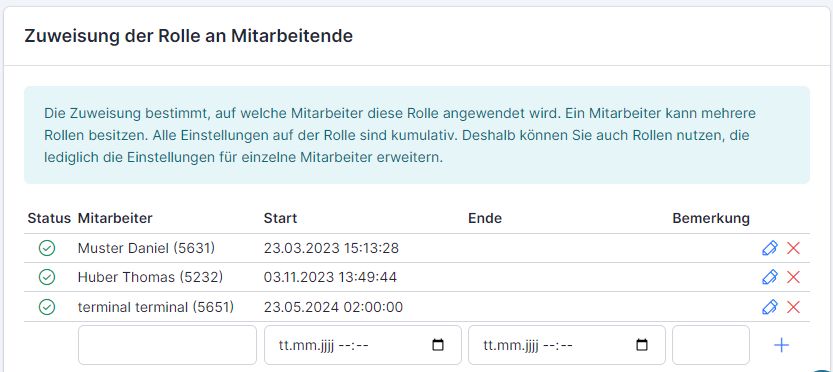
Es können unbegrenzt viele Rollenverwalter zugewiesen werden. Dafür wird im leeren Feld der Name eingegeben und mit Plus gespeichert.
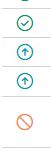
Die möglichen Status von Verwaltern sind: aktiv (grünes Häkchen) / neu zugewiesen (Pfeil nach oben) / gelöscht-inaktiv gesetzt (roter durchgestrichener Kreis):
Zugeteilte Mitarbeiter #
Unter zugeteilten Mitarbeitern werden die Mitarbeitenden erfasst, für deren Personaleinsatzplanung und Zeiterfassung die Rollenteilnehmer berechtigt sind.
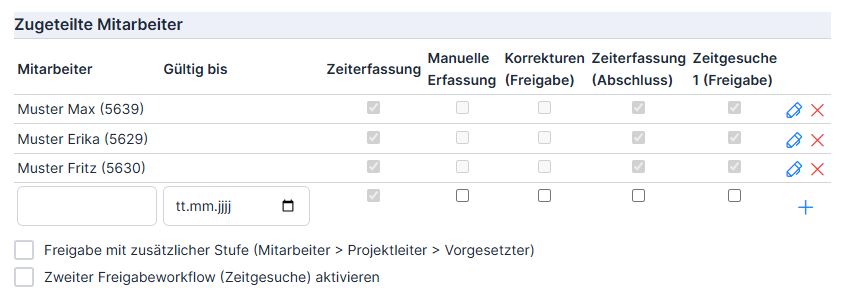
- Spalte Zeiterfassung – der Rollenteilnehmer ist berechtigt, die Zeiterfassung dieses Mitarbeitenden anzusehen
- Spalte Manuelle Erfassung – der Rollenteilnehmer ist berechtigt, die Zeitbuchungen dieses Mitarbeiters zu ändern
- Spalte Korrekturen (Freigabe) – der Rollenteilnehmer ist berechtigt, die Korrekturen von Zeitstempelungen durch die nur stempelnden Mitarbeiter mit der aktiven manuellen Erfassung freizugeben
- Spalte Zeiterfassung (Abschluss) – der Rollenteilnehmer ist berechtigt, den Zeiterfassungsrapport des MA abzuschliessen / freizugeben
- Spalte Zeitgesuche 1 (Freigabe) – der Rollenteilnehmer ist berechtigt, die Zeitgesuche (Ferien, Krankheit ua) des MA freizugeben / abzulehnen
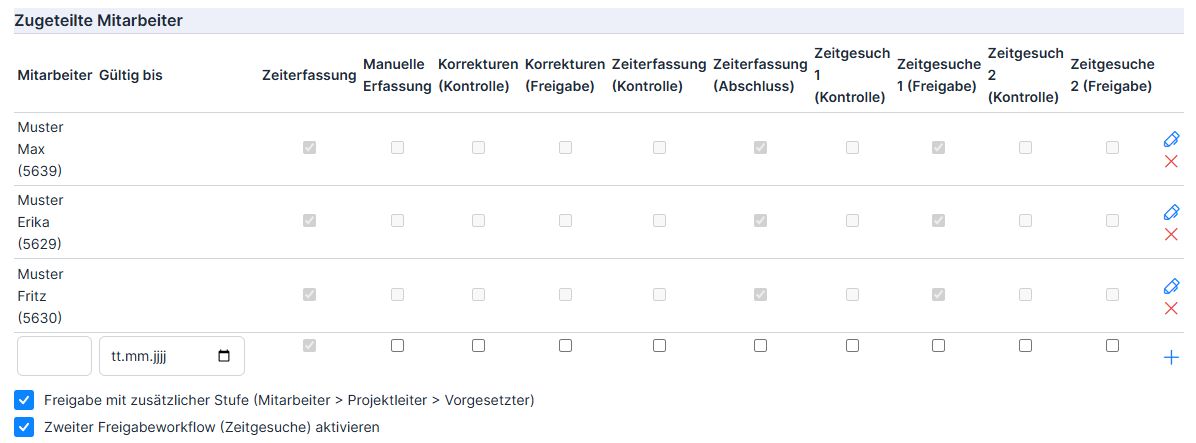
Die Option Freigabe mit zusätzlicher Stufe ermöglicht die Zwischenkontrolle der Zeiterfassungrapporte durch einen Projektleiter /Es werden zusätzliche Kontrolle-Spalten Korrekturen (Kontrolle) + Zeiterfassung (Kontrolle) + Zeitgesuch 1 / 2 (Kontrolle) eingeblendet/.
Die Option Zweiter Freigabeworkflow (Zeitgesuche) aktivieren aktiviert die 2. Gruppe von Zeitgesuchen /Es wird die zusätzliche Spalte Zeitgesuche 2 (Kontrolle / Abschluss) eingeblendet/. Die Zeitgesuche 2 können verwendet werden, wenn gewisse Zeitarten nur durch den Systembetreuer, Abteilungsleiter oder HR Zuständigen bestätigt / abgelehnt werden können (z.B. Nichtbetriebsunfall). Als Zeitgesuche 1 und 2 werden die Zeitarten unter Zeit- und Entschädigungsarten gekennzeichnet.
Zeit- und Entschädigungsarten #
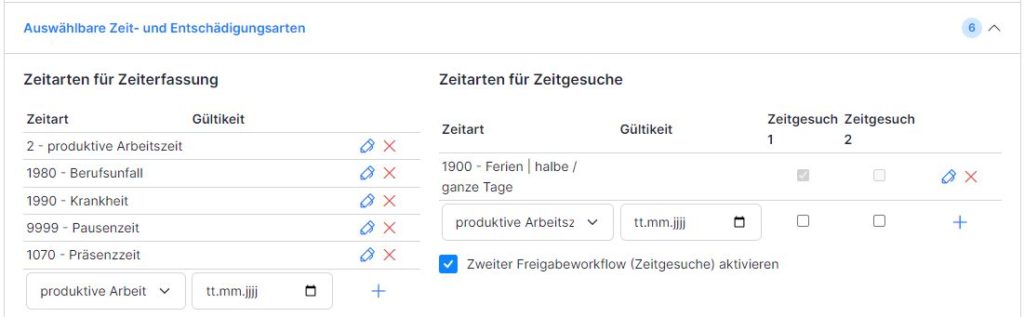
Auswählbare Zeit- und Entschädigungsarten #
Diese Zeit- und Entschädigungsarten sehen die Rollenverwalter in ihrer (eigenen) Zeiterfassung zur Wahl (zum Erfassen bzw. zum Beantragen als Gesuch).
Die Option Zweiter Freigabeworkflow (Zeitgesuche) aktivieren aktiviert die 2. Gruppe von Zeitgesuchen /Es wird zusätzliche Spalte Zeitgesuch 2 eingeblendet/. Die Zeitgesuche 2 können verwendet werden, wenn gewisse Zeitarten nur durch den Systembetreuer, Abteilungsleiter oder HR Zuständigen bestätigt/abgelehnt werden sollen (z.B. /Nicht)Betriebsunfall, (un)bezahlte Absenz u.Ä.). Unter zugeteilten Mitarbeitern muss die Freigabe von solchen Zeitgesuchen entsprechend eingestellt werden.
Unter Berechtigungen auf Entschädigungsarten werden die Entschädigungsarten sowie deren Grenzwerte hinterlegt.
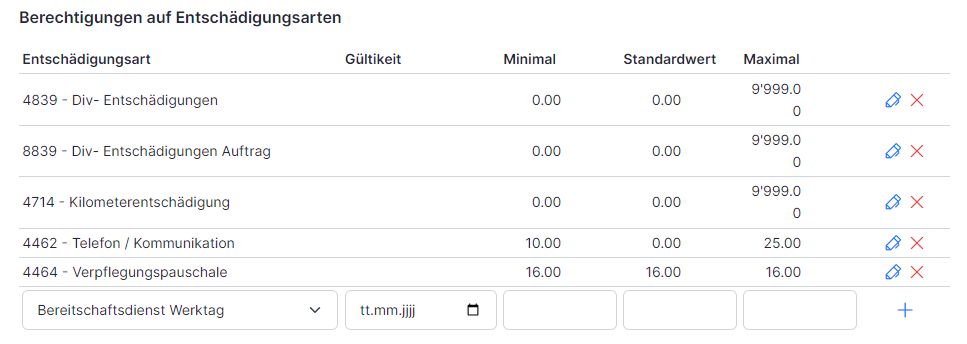
Wenn es ein Fix-Wert sein soll, dann setzen wir den Minimal-, Standard- und Maximalwert auf den gleichen Wert (z.B. 16) und so haben wir einen fixen Wert. Wenn der Mitarbeiter diese Entschädigungsart erfasst, wird der Fix-Wert übernommen – es wird nicht möglich sein, den Wert zu ändern.
Sollte die Entschädigung in gewissen Grenzen sein, setzen Sie die Minimal- und Maximalgrenzen. Beim Erfassen wird nur ein Wert aus diesem Bereich übernommen – bei der Eingabe eines unzulässigen Wertes erscheint eine Warnmeldung.
Zeit- und Entschädigungsarten für Administratoren #
Die Zeit- und Entschädigunsgarten für Administratoren sind diejenigen, die die Rollenverwalter für alle Mitarbeiter erfassen können. (Es sind die Zeitarten, die die Mitarbeiter nicht selber erfassen dürfen, sondern nur der Administrator.)
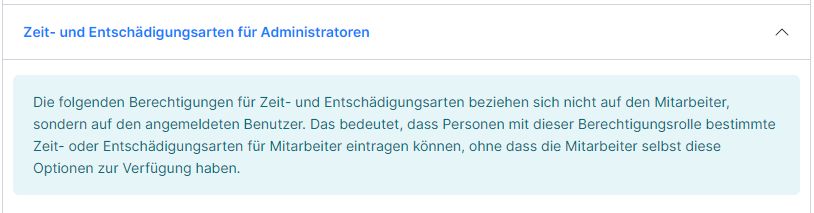
Zeitarten können für verschiedene Zeiterfassungsarten (Stundenlohn, Monatslohn etc) gesperrt werden (z.B. Urlaub für Stundenlöhner und Fremdpersonal). Somit ist es möglich, dass trotz der Berechtigung die Zeitart nicht sichtbar ist. Einstellungen zu den Zeitarten finden Sie im Menü Zeiterfassung → Einstellungen.
Benachrichtigungseinstellungen #
Für die Berechtigungsrollen können auch Benachrichtigungen eingestellt werden. Mehr dazu lesen Sie hier: Benachrichtigungen
Berechtigungsvorlagen für neue Elemente #
Die Berechtigungsvorlagen legen den Set von Berechtigungen für die gewählte Abteilung fest. Die Vorlage wird für die neu erstellten Objekte (Angebote, Kundenaufträge, Lieferantenaufträge ua) angewendet – auf bestehende Aufträge haben sie keine Einfluss! Im Feld Organisation werden Abteilungen gewählt, für welche diese Vorlage gilt.
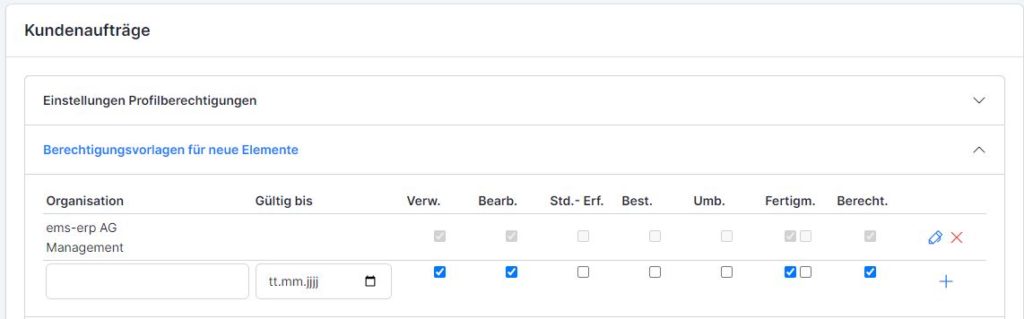
Die Berechtigungsvorlagen können für die beim Kunden aktivierten Module eingestellt werden (Möglich sind Angebotsverwaltung, Verkaufsaufträge, Kundenaufträge, Lieferantenaufträge, Warenwirtschaft, Betriebsmittel, Interne Aufträge, Dokumente).
Die Kontrollkästchen stehen für folgende Funktionen:
- Verw. – verwalten (Das Objekt ist in der Liste ersichtlich, kann ausgewertet, jedoch noch nicht bearbeitet werden)
- Bearb. – bearbeiten (Das Objekt kann in der Liste ausgewählt und in der Detailansicht geöffnet werden – damit können alle Daten auf dem Objekt bearbeitet werden.)
- Std.-Erf. – Stunden erfassen
- Best. – Bestellungen auslösen
- Umb. – Umbuchungen durchführen
- Fertigm. /nur Kundenaufträge/ – Fertigmelden (ob die Auftragsstatus geändert werden können – Blockieren / Abrechnung / Abschluss)
- Berecht. – Berechtigungen (einzelne Berechtigungen können (abweichend von der Vorlage) im konkreten Objekt angepasst werden)
Wenn z.B. ein neuer Kundenauftrag in der vorgegebenen Abteilung erfasst wird, werden die gewählten Berechtigungen diesem Kundenauftrag hinzugefügt.
Beim Objekt (Kundenauftrag, Angebot usw) können die zugeteilten Berechtigungen im Register Berechtigungen eingesehen und mutiert werden.
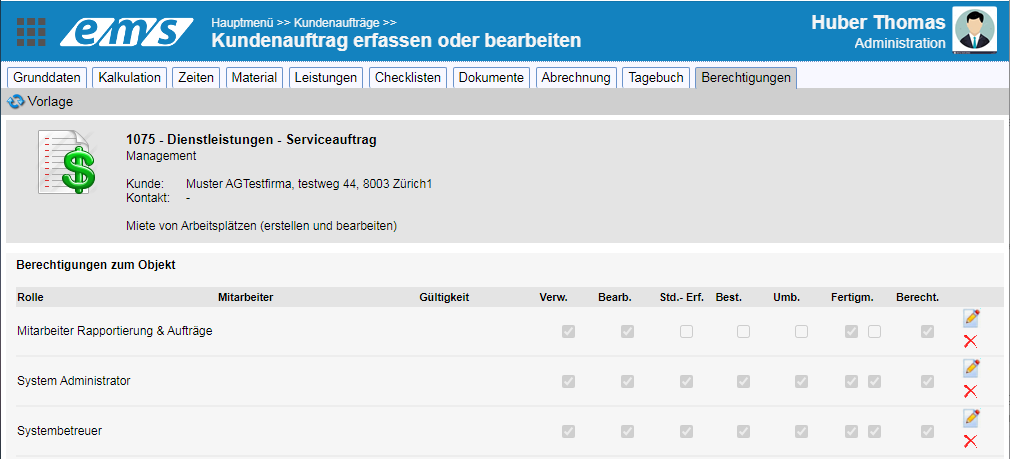
Der Button Vorlage überschreibt die Berechtigungen mit den Daten aus den Berechtigungsvorlagen von Rollen:

Archivdatenzugriff und Auswertungen #
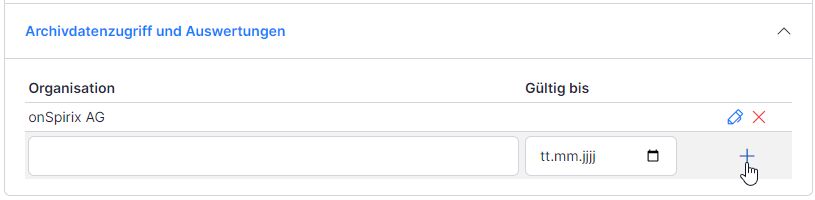
Archivdatenzugriff und Auswertungen ermöglichen den Zugang für die Rollenteilnehmer zu den älteren Objekten (vor ihrer Anstellung bzw. vor der Zuteilung der Berechtigungsrolle an sie). Es kann ein bis-Datum vorgegeben werden; wenn nichts angegeben, wird automatisch 31.12.2099 gesetzt.
Automatisch und manuell zugewiesene Berechtigungen #
Man unterscheidet 2 Typen von Berechtigungsrollen:
- manuell gesetzte Rollen (sind mit dem Zeigefinger-Symbol in der Übersicht und mit einem grünen Häkchen in der Berechtigungsliste des Mitarbeiterprofils gekennzeichnet)
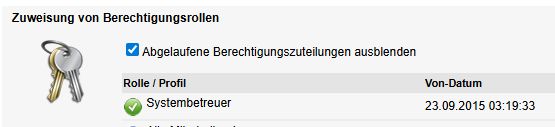
- automatisch gesetzte Rollen (im Mitarbeiterprofil besitzen die Bemerkung “Auto-Add“; in der Übersicht – ein Universum-Icon; werden automatisch nach dem Profilanlegen über die Nacht zugewiesen bzw. beim Ausführen der Schnittstelle Wartungsjob) – die Mitarbeiter einer Auto-Rolle dürfen nicht manuell hinzugefügt werden – sie werden automatisch vom System entsprechend der Abteilung und Funktion des Mitarbeiters in der Nacht nach dem Profilanlegen aktiviert. Die automatisch angelegten Rollen können verwendet werden, um die Berechtigungen für Mitarbeitende von bestimmten Vorgesetzten, mit gewissen Funktionen und von gewünschten Abteilungen zu hinterlegen.


Die geöffnete Rolle enthält auch einen Hinweis darauf, dass sie automatisch erstellt wurde.
Berechtigungen von und über Mitarbeitende #
Berechtigungen von Mitarbeitenden (was darf der Mitarbeiter in ems einsehen und erfassen) #
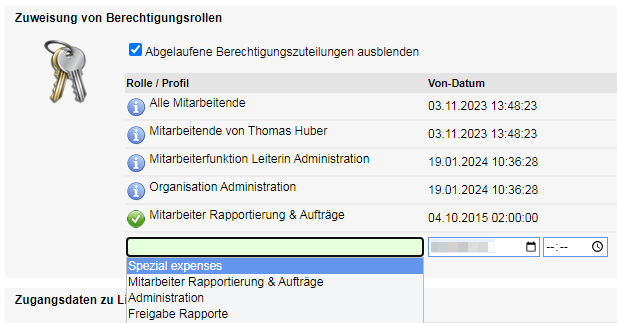
Zugewiesene Berechtigungen des Mitarbeiters sieht man unter Mitarbeiterverwaltung → Mitarbeiterprofil mutieren → Register “Berechtigungen”.
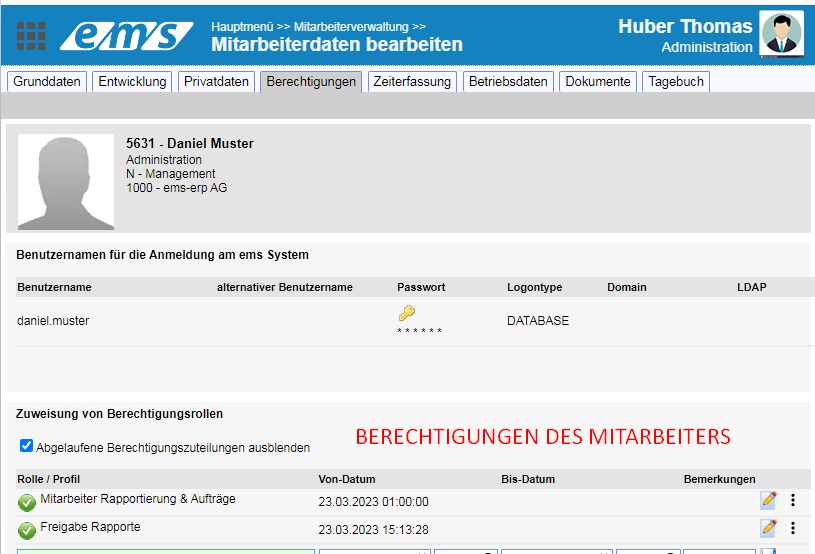
Zur Kontrolle und Bearbeitung der zugeteilten Berechtigungsrollen öffnen Sie die Rollen durch Klicken auf die Drei-Punkte rechts → Berechtigungsrolle bearbeiten.
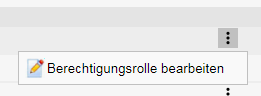
Somit gelangen Sie in die Rolle und können diese anschauen, welche Module und Fuktionen für die Rolle zugänglich sind.
Berechtigungen über Mitarbeitende (wer darf die Daten des Mitarbeiters bearbeiten) #
Berechtigungen über die Zeiterfassung und Datenverwaltung des Mitarbeiters sehen Sie unter Mitarbeiterverwaltung → Mitarbeiterprofil mutieren → Register “Zeiterfassung” → unten “Berechtigung für die Zeiterfassung dieses Mitarbeitenden”.
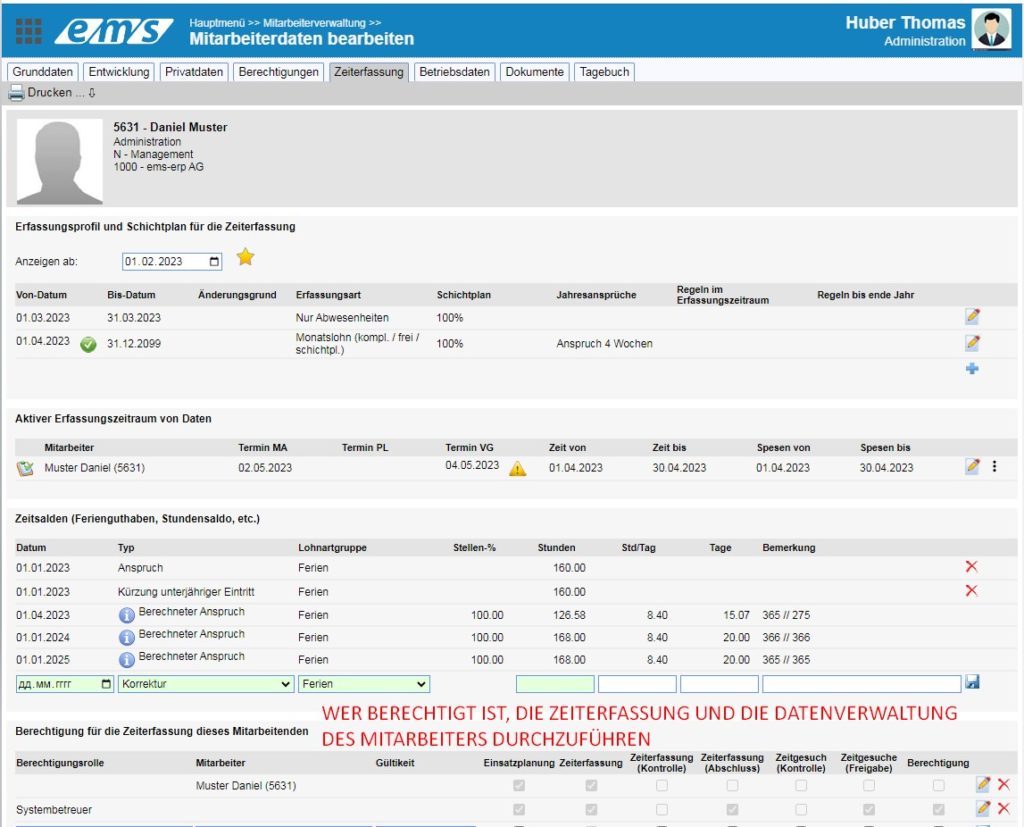
Die Rollenberechtigungen sind in den meisten Fällen kumulativ. Das bedeutet, wenn ich in der Gruppe/Rolle A auf die Zeitart Krankheit Zugriff habe und in der Gruppe/Rolle B auf Ferien, kann ich am Ende auf Beides zugreifen.
ABER! Bitte beachten Sie, dass die persönlichen Berechtigungen vor Berechtigungsrollen Priorität haben. (Also Personen aus der Spalte “Mitarbeiter” haben Priorität vor den Berechtigungsrollen)
Zum Beispiel, wenn der Systembetreuer Thomas Huber eine persönliche Berechtigung und eine Rollenberechtigung als Systembetreuer für die Zeiterfassung eines MAs hat, zählen die Einstellungen der persönlichen Berechtigung. In diesem Fall kann er nur die Zeit für den MA erfassen, hat aber keinen Zugang zur Einsatzplanung des MAs sowie zur Freigabe der Rapporte und Zeitgesuche (was er als Systembetreuer ausführen dürfte). Um das zu ändern, muss die persönliche Berechtigung gelöscht werden.

Zuweisung von Berechtigungsrollen #
Zuweisung von Berechtigungen des jeweiligen Mitarbeitenden #
Diese Berechtigungen werden entweder in der Rolle (empfehlenswert), …
… im Mitarbeiterprofil → Register Berechtigungen …
… oder im Mitarbeiterprofil → Register Zeiterfassung → Berechtigungen unten → Spalte Mitarbeiter zugewiesen (Bitte beachten Sie!!! Die persönlichen Berechtigungen haben aber Vorrang vor den Berechtigungsrollen).

Zuweisung von Berechtigungen über Mitarbeitende #
Solche Berechtigungen werden entweder in der entsprechenden Rolle (mit gewünschten Verwaltern) → Personalmanagement → Zeiterfassung → Zugeteilte Mitarbeiter
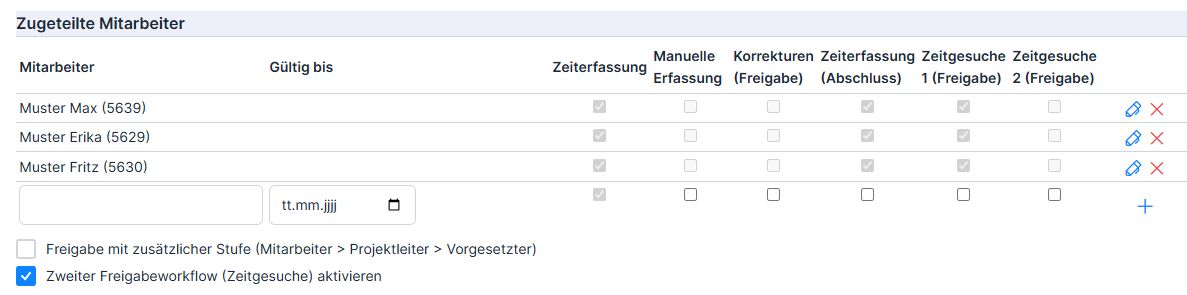
oder im Mitarbeiterprofil des zu verwaltenden Mitarbeiters im Register Zeiterfassung zugewiesen und eingestellt.

Die Einstellung der Berechtigungen über die Mitarbeitenden umfasst:
- Einsatzplanung (ob der Mitarbeiter in der Personaleinsatzplanung eingeplant werden kann);
- Zeiterfassung (ob die Zeit für diesen Mitarbeiter erfasst werden darf);
- Manuelle Erfassung (ob die Zeiteinträge des Mitarbeiters geändert werden dürfen);
- Korrekturen (Kontrolle/Freigabe) (ob die manuellen Einträge, Änderungen oder Löschungen von Zeitbuchungen durch die nur stempelnden Mitarbeitenden mit der aktiven manuellen Erfassung kontrolliert / freigegeben werden dürfen);
- Zeiterfassung (Kontrolle/Abschluss) (ob die Zeiterfassung des Mitarbeiters /durch den Projektleiter – fakultativ/ (zwischen)kontrolliert und /durch den Vorgesetzten/ abgeschlossen werden darf);
- Zeitgesuche 1/2 (Kontrolle/Abschluss) (ob die Zeitgesuche des Mitarbeiters /durch den Projektleiter – fakultativ/ (zwischen)kontrolliert und /durch den Vorgesetzten/ abgeschlossen werden dürfen).
Die Berechtigungen über Mitarbeitende werden einer Rolle oder einer Person zugeteilt. Im Fall der Rolle sind alle Teilnehmer der Rolle berechtigt, gewählte Funktionen in Bezug auf diesen MA zu nutzen. Wenn die Berechtigung einzelnen Personen erteilt wird, ist dies eine private Berechtigung, die einen Vorrang vor der Rollenberechtigung hat.